Deine Verfügbarkeit ist eingerichtet, siehe Verfügbarkeit festlegen.
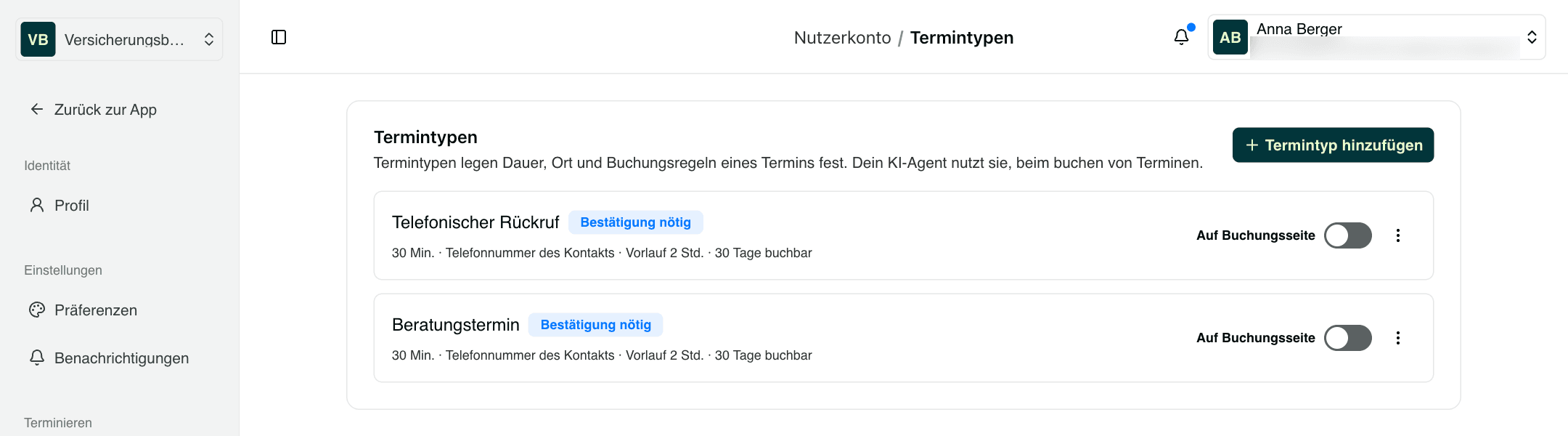
Neue Berater haben schon zwei Termintypen: Rückruf und Beratungstermin. Du kannst sie anpassen oder weitere anlegen.
Eine Vorlage für Termine. Dein Agent bucht immer einen bestimmten Termintyp, zum Beispiel „Rückruf“ oder „Beratungstermin“.
1. Termintyp anlegen
Öffne Einstellen › Nutzerkonto › Termintypen und klick auf Termintyp hinzufügen. Insaio erstellt sofort einen Termintyp Neuer Termintyp mit 30 Minuten und öffnet ihn. Gib einen Titel ein und wähle die Dauer und den Ort: Telefon, Videokonferenz oder Vor Ort. Klick zum Schluss auf Speichern.
2. Raster und Puffer einstellen
Das Zeitslot-Intervall bestimmt, zu welchen Zeiten Termine angeboten werden, zum Beispiel alle 30 Minuten. Unter Limits & Puffer blockst du mit Puffern Zeit vor oder nach dem Termin, zum Beispiel für die Anfahrt.
3. Absagen und Verschieben erlauben
Unter Anpassungen › Verschieben & Absagen legst du fest, ob Kunden den Termin selbst absagen oder verschieben dürfen und bis wann. Mehr dazu in Kunden verschieben oder sagen Termine ab.
4. Varianten anlegen
Dupliziere einen Termintyp, um eine Variante anzulegen, zum Beispiel denselben Termin mit 60 statt 30 Minuten.
5. Festlegen, wer benachrichtigt wird
Öffne den Termintyp und wähle links unter Buchungserlebnis den Punkt Benachrichtigungen.
In der Karte Empfänger wählst du die Mitglieder deiner Organisation aus, die zusätzlich zu dir über diesen Termintyp benachrichtigt werden, zum Beispiel deine Assistenz. Externe E-Mail-Adressen gehen nicht. Jede Änderung wird sofort gespeichert, du musst dafür nicht auf Speichern klicken.
In der Karte Wer bekommt was? wählst du unter Empfänger eine Person aus, den Berater oder einen der Empfänger. Dann legst du pro Benachrichtigung fest, ob sie in der App (In-App) und per E-Mail ankommt: Termin gebucht, Termin angefragt, Terminverschiebung angefragt, Termin verschoben, Termin abgesagt und Terminbestätigung nicht zugestellt. Ein neuer Empfänger hat erst einmal überall ein Häkchen, nimm also weg, was er nicht bekommen soll. Das gilt für jeden Termin dieses Typs, egal ob über die Buchungsseite, im Gespräch mit einem KI-Agenten oder in einer Kampagne gebucht.
Unter Einstellen › Nutzerkonto › Benachrichtigungen schaltet jeder in der Karte App-Benachrichtigungen In-App und E-Mail für alle Termintypen zusammen an oder aus. Was dort aus ist, steht in der eigenen Zeile leer und gesperrt.
Häufige Fragen
In deinen Kampagnen, in den Agent-Skills und auf deiner Buchungsseite, siehe Agent-Skills: Rückruf und Beratungstermin.
Nur, wenn im Termintyp Bestätigung erforderlich eingeschaltet ist. Bis dahin ist der Termin im Kalender schraffiert.
Ja, auf deiner Buchungsseite, wenn auf der Karte Buchungsseite der Schalter Gäste erlauben eingeschaltet und dein Kalender verbunden ist. Der Schalter ist voreingestellt an. Mehr dazu in Buchungsseite.