Du brauchst mindestens eine Interaktion, zum Beispiel einen Anruf auf deine Insaio-Nummer.
1. Interaktionen öffnen
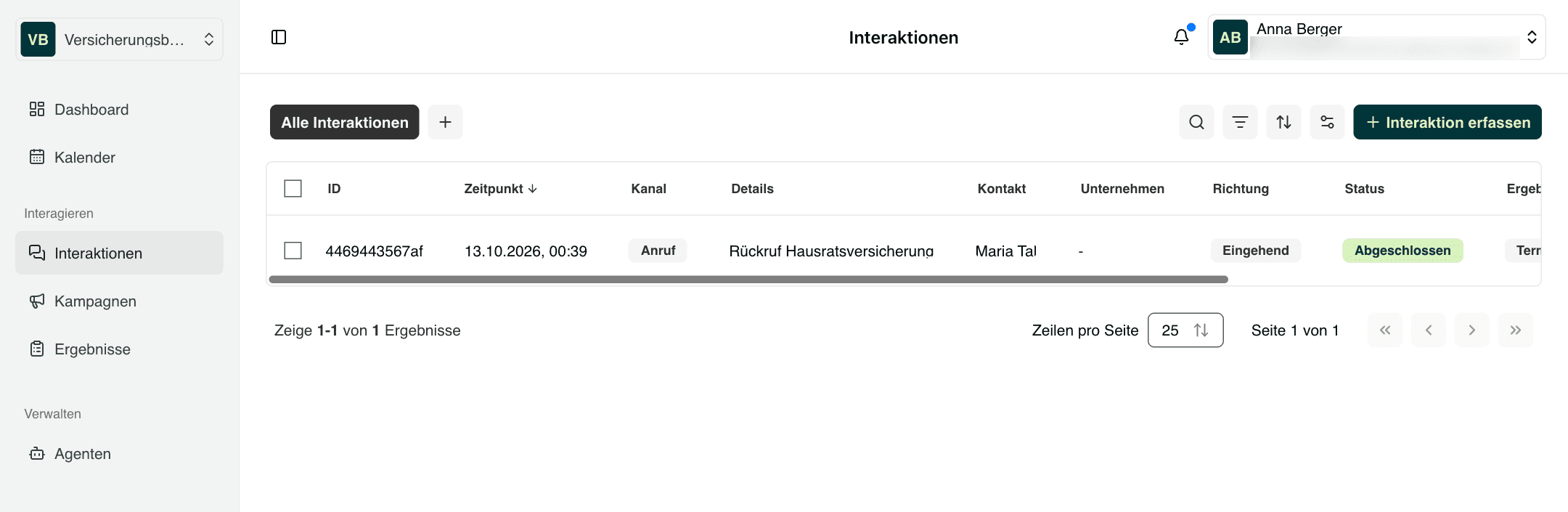
Öffne Interagieren › Interaktionen. Jede Zeile ist ein Kontakt mit einem Kunden. Du siehst unter anderem Zeitpunkt, Kanal, Kontakt, Unternehmen, Richtung, Status, Ergebnis und Dauer.
Jeder Kontakt mit einem Kunden, egal über welchen Kanal. Anrufe, Termine und E-Mails von Insaio erscheinen automatisch. Gespräche über andere Kanäle, zum Beispiel persönlich, per WhatsApp oder LinkedIn, trägst du selbst ein, siehe Interaktion erfassen.
2. Einträge finden
Mit Suche, Filter und Sortierung findest du einzelne Einträge, zum Beispiel alle eingehenden Anrufe von heute. Über das Menü Alle Interaktionen speicherst du eigene Ansichten.
Die Liste öffnet mit vergangenen Interaktionen, die neuesten zuerst. Unter Filter › Zeitraum wechselst du zu Heute, Anstehend, Letzte 7 Tage oder Letzte 30 Tage. Entfernst du den Haken beim gewählten Zeitraum, siehst du alle Daten. Weicht der Zeitraum von Vergangen ab, steht über der Liste ein Filter Zeitraum.
Leg dir eine Ansicht „Heute eingegangen“ an. Dann siehst du morgens sofort, wer angerufen hat.
3. Interaktion öffnen
Klick auf einen Eintrag. Bei einem Anruf siehst du Aufnahme, Zusammenfassung und Transkript, bei einem Termin Zeit, Termintyp und Video-Link. Mehr dazu in Anruf nachlesen.
Häufige Fragen
Prüf oben die Berater-Auswahl. Ist ein einzelner Berater gewählt, siehst du nur seine Interaktionen.
Die Liste zeigt außerdem zunächst nur vergangene Interaktionen. Hast du bisher nur kommende Termine, wähl unter Filter › Zeitraum den Eintrag Anstehend.
Anrufe stehen jetzt unter Interaktionen, zusammen mit Terminen und E-Mails.
WhatsApp-Gespräche trägst du heute selbst ein. Eine automatische Anbindung für WhatsApp und SMS ist in Vorbereitung.