Insaio
Help Center
SupportAnmeldenDemo buchen
Erste SchritteFunktionen
Insaio

Das KI-Kundenteam für Versicherungen und Finanzen.

LinkedInInstagramYouTube

Produkt

KI-RezeptionKI-BestandspflegeKI-AssistenzKI-ProtokolleDesktop-AppPreiseDemo buchen

Ressourcen

Help CenterLerne mit InsaioChangelogAnkündigungenInvestitionsrechnerStatus

Unternehmen

Über unsKontaktImpressumDatenschutzAllgemeine Geschäftsbedingungen

© 2026 Sandbox Connection GmbH

Funktionen · 38 Artikel
  • Agenten
    • Anrufannahme: KI-Agent oder Weiterleitung
    • Agent einstellen
    • Agent testen
    • Agent-Skills: Rückruf und Beratungstermin
    • Wissen: was dein Agent nachschlägt
    • KI-Agent löschen
  • Anrufeinstellungen
    • Aufzeichnung und Aufbewahrung
    • Anruffreie Tage
    • Aussprache-Wörterbuch
  • Integrationen
    • Kalender verbinden
    • Meet oder Teams verbinden
    • KI-Zugriff steuern
  • Interaktionen & Ergebnisse
    • Interaktionen im Überblick
    • Anruf nachlesen
    • Meetings und E-Mails auf der Timeline
    • Interaktion erfassen
    • Ergebnisse bearbeiten
    • Vorgänge anlegen und verfolgen
  • Kalender & Termine
    • Kalender nutzen
    • Verfügbarkeit festlegen
    • Termintyp anlegen
    • Videoraum: Meet und Teams
    • Bestätigungs-E-Mail
    • Kunden verschieben oder sagen Termine ab
  • Kampagnen
    • Kampagne erstellen
    • Kampagne prüfen und veröffentlichen
    • Datenabfrage-Kampagne
    • Kampagnen verwalten
    • Kampagne auswerten
  • Kontakte & Unternehmen
    • Kontakte anlegen und importieren
    • Kontaktdetails und Einwilligungen
    • Kontakte organisieren
    • Unternehmen anlegen
    • Schlagwörter, Typen und Phasen
  • Telefonanlage
    • Insaio-Nummer
    • Lokale Nummer und Mobilnummer
    • SIP-Rufnummer anbinden
    • Rufnummer weiterleiten

Funktionen

  • Agenten
    • Anrufannahme: KI-Agent oder Weiterleitung
    • Agent einstellen
    • Agent testen
    • Agent-Skills: Rückruf und Beratungstermin
    • Wissen: was dein Agent nachschlägt
    • KI-Agent löschen
  • Anrufeinstellungen
    • Aufzeichnung und Aufbewahrung
    • Anruffreie Tage
    • Aussprache-Wörterbuch
  • Integrationen
    • Kalender verbinden
    • Meet oder Teams verbinden
    • KI-Zugriff steuern
  • Interaktionen & Ergebnisse
    • Interaktionen im Überblick
    • Anruf nachlesen
    • Meetings und E-Mails auf der Timeline
    • Interaktion erfassen
    • Ergebnisse bearbeiten
    • Vorgänge anlegen und verfolgen
  • Kalender & Termine
    • Kalender nutzen
    • Verfügbarkeit festlegen
    • Termintyp anlegen
    • Videoraum: Meet und Teams
    • Bestätigungs-E-Mail
    • Kunden verschieben oder sagen Termine ab
  • Kampagnen
    • Kampagne erstellen
    • Kampagne prüfen und veröffentlichen
    • Datenabfrage-Kampagne
    • Kampagnen verwalten
    • Kampagne auswerten
  • Kontakte & Unternehmen
    • Kontakte anlegen und importieren
    • Kontaktdetails und Einwilligungen
    • Kontakte organisieren
    • Unternehmen anlegen
    • Schlagwörter, Typen und Phasen
  • Telefonanlage
    • Insaio-Nummer
    • Lokale Nummer und Mobilnummer
    • SIP-Rufnummer anbinden
    • Rufnummer weiterleiten
FunktionenIntegrationenKI-Zugriff steuern

KI-Zugriff steuern

Als Admin siehst du, welche KI-Tools in deiner Organisation verbunden sind, und legst fest, ob sie Transkripte abrufen dürfen.

In diesem Artikel

  • 1. Verbundene Tools ansehen
  • 2. Transkripte freigeben
  • 3. Änderungen nachvollziehen
  • 4. Verbindung trennen
  • Häufige Fragen
Bevor du loslegst

Du bist Admin deiner Organisation.

1. Verbundene Tools ansehen

Öffne Einstellen › Organisation › MCP-Einstellungen. Unter Verbundene MCP-Clients siehst du alle KI-Tools, die Mitglieder verbunden haben. Jedes arbeitet mit den Rechten des Mitglieds.
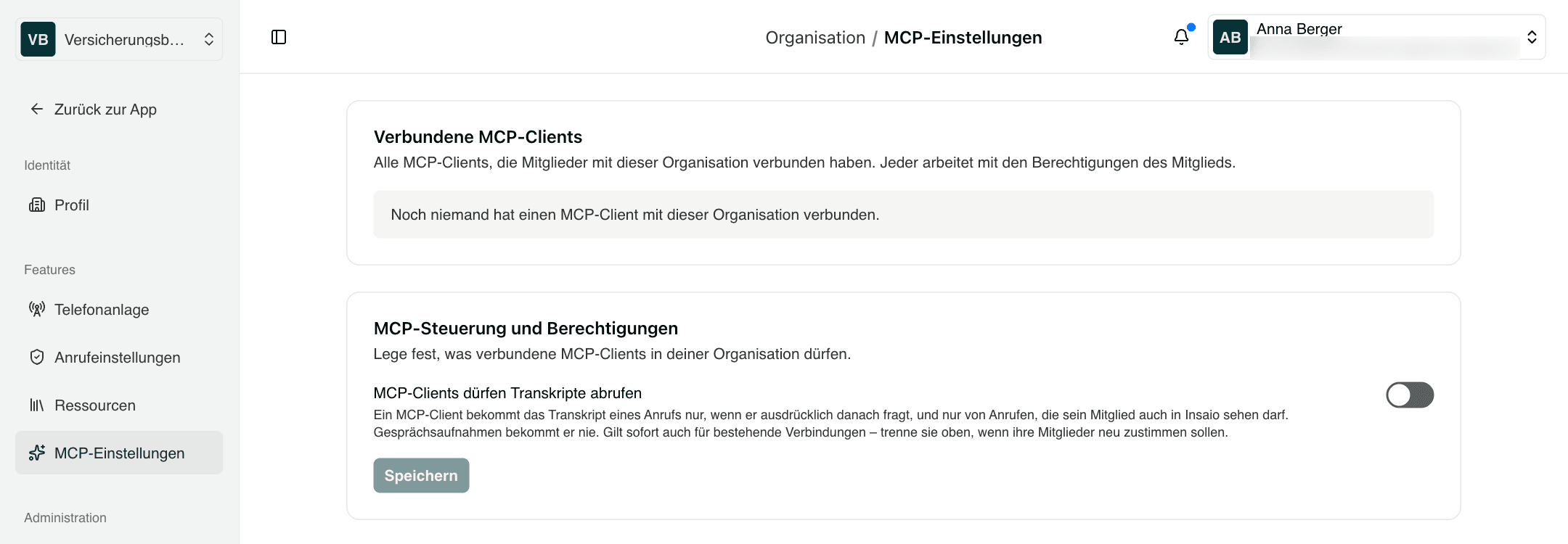
Verbundene MCP-Clients unter Einstellen › Organisation › MCP-Einstellungen

2. Transkripte freigeben

Unter MCP-Steuerung und Berechtigungen gibt es einen Schalter: MCP-Clients dürfen Transkripte abrufen. Er ist zu Beginn aus. Klick nach einer Änderung auf Speichern.

Was KI-Tools dürfen

Sie können Kontakte, Notizen und Unternehmen anlegen, ändern und löschen. Anrufe starten oder Einstellungen ändern können sie nicht. Pro Verbindung sind höchstens 60 Aufrufe pro Minute möglich.

3. Änderungen nachvollziehen

Ändert ein KI-Tool etwas, zum Beispiel an einem Kontakt, steht im Änderungsverlauf, über welches Tool das passiert ist, zum Beispiel „via Claude“.

4. Verbindung trennen

Klick im Zeilenmenü der Verbindung auf Trennen. Das kann das Mitglied selbst oder ein Admin.

Häufige Fragen

Nein. Heute gibt es nur den Schalter für Transkripte. Schreibrechte und Limits lassen sich nicht einstellen.

War dieser Artikel hilfreich?
ZurückMeet oder Teams verbindenWeiterInteraktionen im Überblick
  • 1. Verbundene Tools ansehen
  • 2. Transkripte freigeben
  • 3. Änderungen nachvollziehen
  • 4. Verbindung trennen
  • Häufige Fragen