Insaio
Help Center
SupportAnmeldenDemo buchen
Erste SchritteFunktionen
Insaio

Das KI-Kundenteam für Versicherungen und Finanzen.

LinkedInInstagramYouTube

Produkt

KI-RezeptionKI-BestandspflegeKI-AssistenzKI-ProtokolleDesktop-AppPreiseDemo buchen

Ressourcen

Help CenterLerne mit InsaioChangelogAnkündigungenInvestitionsrechnerStatus

Unternehmen

Über unsKontaktImpressumDatenschutzAllgemeine Geschäftsbedingungen

© 2026 Sandbox Connection GmbH

Funktionen · 38 Artikel
  • Agenten
    • Anrufannahme: KI-Agent oder Weiterleitung
    • Agent einstellen
    • Agent testen
    • Agent-Skills: Rückruf und Beratungstermin
    • Wissen: was dein Agent nachschlägt
    • KI-Agent löschen
  • Anrufeinstellungen
    • Aufzeichnung und Aufbewahrung
    • Anruffreie Tage
    • Aussprache-Wörterbuch
  • Integrationen
    • Kalender verbinden
    • Meet oder Teams verbinden
    • KI-Zugriff steuern
  • Interaktionen & Ergebnisse
    • Interaktionen im Überblick
    • Anruf nachlesen
    • Meetings und E-Mails auf der Timeline
    • Interaktion erfassen
    • Ergebnisse bearbeiten
    • Vorgänge anlegen und verfolgen
  • Kalender & Termine
    • Kalender nutzen
    • Verfügbarkeit festlegen
    • Termintyp anlegen
    • Videoraum: Meet und Teams
    • Bestätigungs-E-Mail
    • Kunden verschieben oder sagen Termine ab
  • Kampagnen
    • Kampagne erstellen
    • Kampagne prüfen und veröffentlichen
    • Datenabfrage-Kampagne
    • Kampagnen verwalten
    • Kampagne auswerten
  • Kontakte & Unternehmen
    • Kontakte anlegen und importieren
    • Kontaktdetails und Einwilligungen
    • Kontakte organisieren
    • Unternehmen anlegen
    • Schlagwörter, Typen und Phasen
  • Telefonanlage
    • Insaio-Nummer
    • Lokale Nummer und Mobilnummer
    • SIP-Rufnummer anbinden
    • Rufnummer weiterleiten

Funktionen

  • Agenten
    • Anrufannahme: KI-Agent oder Weiterleitung
    • Agent einstellen
    • Agent testen
    • Agent-Skills: Rückruf und Beratungstermin
    • Wissen: was dein Agent nachschlägt
    • KI-Agent löschen
  • Anrufeinstellungen
    • Aufzeichnung und Aufbewahrung
    • Anruffreie Tage
    • Aussprache-Wörterbuch
  • Integrationen
    • Kalender verbinden
    • Meet oder Teams verbinden
    • KI-Zugriff steuern
  • Interaktionen & Ergebnisse
    • Interaktionen im Überblick
    • Anruf nachlesen
    • Meetings und E-Mails auf der Timeline
    • Interaktion erfassen
    • Ergebnisse bearbeiten
    • Vorgänge anlegen und verfolgen
  • Kalender & Termine
    • Kalender nutzen
    • Verfügbarkeit festlegen
    • Termintyp anlegen
    • Videoraum: Meet und Teams
    • Bestätigungs-E-Mail
    • Kunden verschieben oder sagen Termine ab
  • Kampagnen
    • Kampagne erstellen
    • Kampagne prüfen und veröffentlichen
    • Datenabfrage-Kampagne
    • Kampagnen verwalten
    • Kampagne auswerten
  • Kontakte & Unternehmen
    • Kontakte anlegen und importieren
    • Kontaktdetails und Einwilligungen
    • Kontakte organisieren
    • Unternehmen anlegen
    • Schlagwörter, Typen und Phasen
  • Telefonanlage
    • Insaio-Nummer
    • Lokale Nummer und Mobilnummer
    • SIP-Rufnummer anbinden
    • Rufnummer weiterleiten
FunktionenInteraktionen & ErgebnisseAnruf nachlesen

Anruf nachlesen

Zu jedem Anruf siehst du eine Zusammenfassung, das Transkript und was dabei herausgekommen ist.

In diesem Artikel

  • 1. Anruf öffnen
  • 2. Übersicht lesen
  • 3. Transkript und Verlauf ansehen
  • 4. Ergebnis bearbeiten
  • Häufige Fragen
Bevor du loslegst

Du brauchst mindestens einen Anruf, zum Beispiel einen Anruf auf deine Insaio-Nummer.

1. Anruf öffnen

Öffne Interagieren › Interaktionen und klick auf einen Anruf. In der Liste zeigt die Spalte Details schon kurz, worum es ging, zum Beispiel „Beratungstermin vereinbart“.

2. Übersicht lesen

Im Tab Übersicht hörst du die Anrufaufnahme an und liest die KI-Zusammenfassung. Darunter stehen Anrufziel, Agent-Einstellungen und die Auswertung mit dem Ergebnis.

Hinweis

Eine Aufnahme gibt es nur, wenn die Gesprächsaufzeichnung eingeschaltet ist, siehe Aufzeichnung und Aufbewahrung.
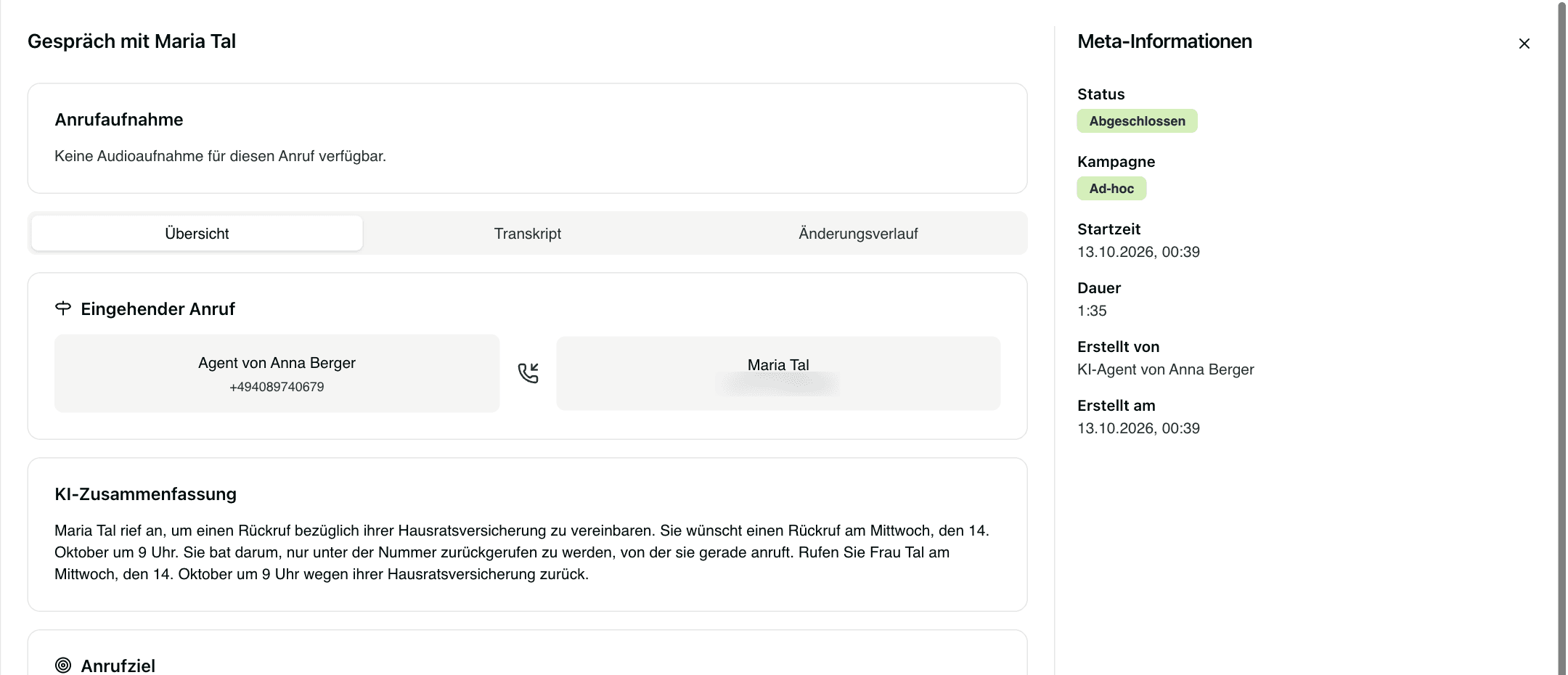
Geöffneter Anruf im Tab „Übersicht“ mit Anrufaufnahme, eingehendem Anruf und KI-Zusammenfassung

3. Transkript und Verlauf ansehen

Im Tab Transkript liest du das ganze Gespräch nach. Im Tab Änderungsverlauf siehst du, wer den Anruf wann bearbeitet hat.

4. Ergebnis bearbeiten

Hat der Anruf ein offenes Ergebnis, bearbeitest du es direkt hier, zum Beispiel mit Zurückgerufen oder Ablehnen. Mehr dazu in Ergebnisse bearbeiten.

Häufige Fragen

Kurz nach dem Gespräch steht Wird analysiert. Nach wenigen Sekunden ist der Anruf fertig ausgewertet.

Standardmäßig 12 Monate. Admins ändern das unter Einstellen › Organisation › Anrufeinstellungen.

War dieser Artikel hilfreich?
ZurückInteraktionen im ÜberblickWeiterMeetings und E-Mails auf der Timeline
  • 1. Anruf öffnen
  • 2. Übersicht lesen
  • 3. Transkript und Verlauf ansehen
  • 4. Ergebnis bearbeiten
  • Häufige Fragen