Insaio
Help Center
SupportAnmeldenDemo buchen
Erste SchritteFunktionen
Insaio

Das KI-Kundenteam für Versicherungen und Finanzen.

LinkedInInstagramYouTube

Produkt

KI-RezeptionKI-BestandspflegeKI-AssistenzKI-ProtokolleDesktop-AppPreiseDemo buchen

Ressourcen

Help CenterLerne mit InsaioChangelogAnkündigungenInvestitionsrechnerStatus

Unternehmen

Über unsKontaktImpressumDatenschutzAllgemeine Geschäftsbedingungen

© 2026 Sandbox Connection GmbH

Funktionen · 38 Artikel
  • Agenten
    • Anrufannahme: KI-Agent oder Weiterleitung
    • Agent einstellen
    • Agent testen
    • Agent-Skills: Rückruf und Beratungstermin
    • Wissen: was dein Agent nachschlägt
    • KI-Agent löschen
  • Anrufeinstellungen
    • Aufzeichnung und Aufbewahrung
    • Anruffreie Tage
    • Aussprache-Wörterbuch
  • Integrationen
    • Kalender verbinden
    • Meet oder Teams verbinden
    • KI-Zugriff steuern
  • Interaktionen & Ergebnisse
    • Interaktionen im Überblick
    • Anruf nachlesen
    • Meetings und E-Mails auf der Timeline
    • Interaktion erfassen
    • Ergebnisse bearbeiten
    • Vorgänge anlegen und verfolgen
  • Kalender & Termine
    • Kalender nutzen
    • Verfügbarkeit festlegen
    • Termintyp anlegen
    • Videoraum: Meet und Teams
    • Bestätigungs-E-Mail
    • Kunden verschieben oder sagen Termine ab
  • Kampagnen
    • Kampagne erstellen
    • Kampagne prüfen und veröffentlichen
    • Datenabfrage-Kampagne
    • Kampagnen verwalten
    • Kampagne auswerten
  • Kontakte & Unternehmen
    • Kontakte anlegen und importieren
    • Kontaktdetails und Einwilligungen
    • Kontakte organisieren
    • Unternehmen anlegen
    • Schlagwörter, Typen und Phasen
  • Telefonanlage
    • Insaio-Nummer
    • Lokale Nummer und Mobilnummer
    • SIP-Rufnummer anbinden
    • Rufnummer weiterleiten

Funktionen

  • Agenten
    • Anrufannahme: KI-Agent oder Weiterleitung
    • Agent einstellen
    • Agent testen
    • Agent-Skills: Rückruf und Beratungstermin
    • Wissen: was dein Agent nachschlägt
    • KI-Agent löschen
  • Anrufeinstellungen
    • Aufzeichnung und Aufbewahrung
    • Anruffreie Tage
    • Aussprache-Wörterbuch
  • Integrationen
    • Kalender verbinden
    • Meet oder Teams verbinden
    • KI-Zugriff steuern
  • Interaktionen & Ergebnisse
    • Interaktionen im Überblick
    • Anruf nachlesen
    • Meetings und E-Mails auf der Timeline
    • Interaktion erfassen
    • Ergebnisse bearbeiten
    • Vorgänge anlegen und verfolgen
  • Kalender & Termine
    • Kalender nutzen
    • Verfügbarkeit festlegen
    • Termintyp anlegen
    • Videoraum: Meet und Teams
    • Bestätigungs-E-Mail
    • Kunden verschieben oder sagen Termine ab
  • Kampagnen
    • Kampagne erstellen
    • Kampagne prüfen und veröffentlichen
    • Datenabfrage-Kampagne
    • Kampagnen verwalten
    • Kampagne auswerten
  • Kontakte & Unternehmen
    • Kontakte anlegen und importieren
    • Kontaktdetails und Einwilligungen
    • Kontakte organisieren
    • Unternehmen anlegen
    • Schlagwörter, Typen und Phasen
  • Telefonanlage
    • Insaio-Nummer
    • Lokale Nummer und Mobilnummer
    • SIP-Rufnummer anbinden
    • Rufnummer weiterleiten
FunktionenAgentenAgent-Skills: Rückruf und Beratungstermin

Agent-Skills: Rückruf und Beratungstermin

Mit Agent-Skills bucht dein KI-Agent im Gespräch direkt einen Rückruf oder einen Beratungstermin in deinen Kalender.

In diesem Artikel

  • 1. Skills öffnen
  • 2. Rückruf und Beratungstermin einschalten
  • 3. Bearbeitungszeit festlegen
  • Häufige Fragen
Bevor du loslegst

Du brauchst einen Termintyp, siehe Termintyp anlegen.

1. Skills öffnen

Öffne Verwalten › KI-Agenten und klick auf den KI-Agenten des Beraters. Wähle links unter Fähigkeiten den Punkt Terminvereinbarung.

2. Rückruf und Beratungstermin einschalten

Schalte Rückruf vereinbaren ein und wähle unter Rückruf-Termintyp zum Beispiel „Rückruf“. Schalte Beratungstermin vereinbaren ein und wähle unter Termintyp für Beratung deinen Beratungstermin. Klick auf Speichern.
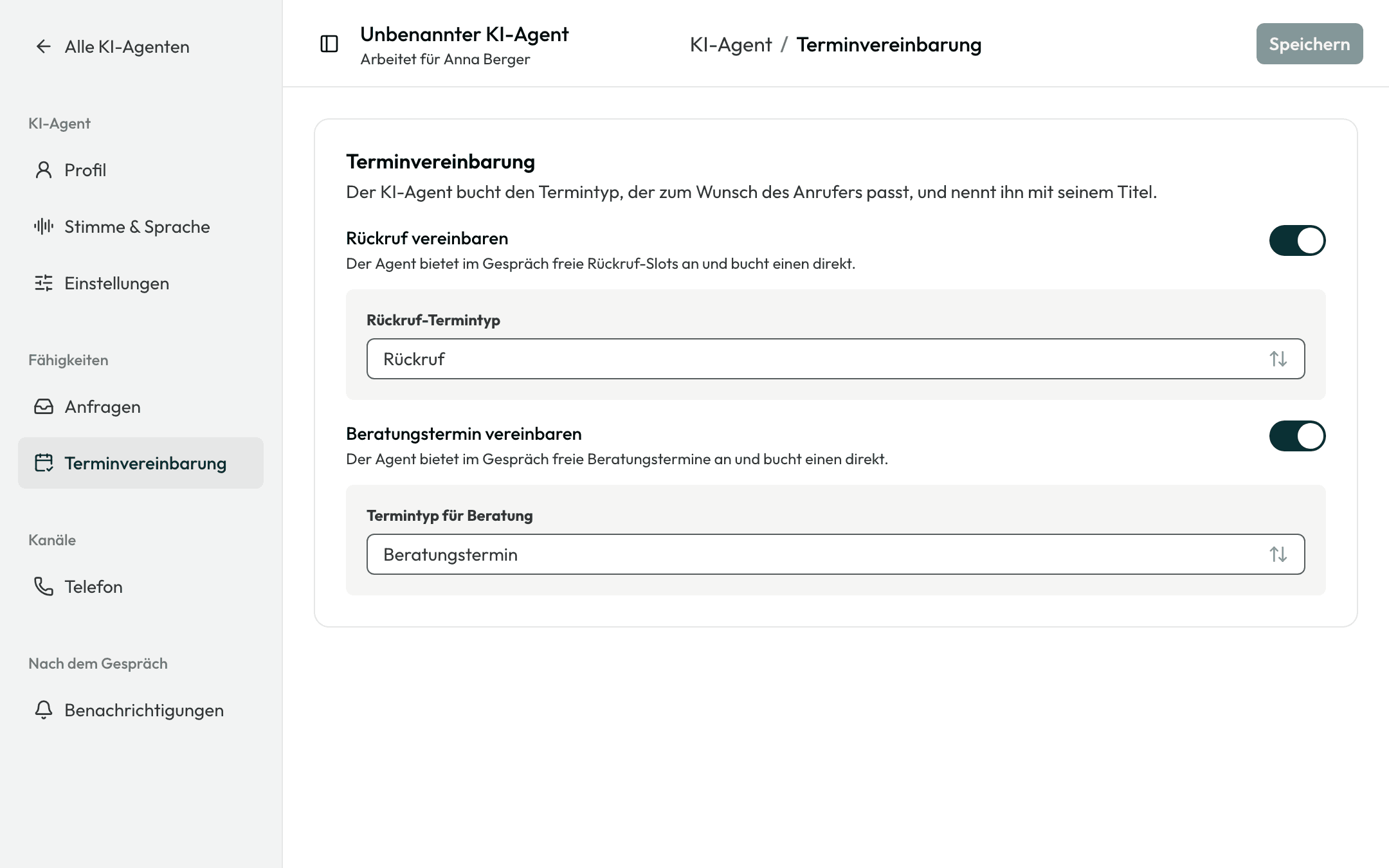
Terminvereinbarung unter Verwalten › KI-Agenten mit „Rückruf vereinbaren“ und „Beratungstermin vereinbaren“

3. Bearbeitungszeit festlegen

Wähle links unter Fähigkeiten den Punkt Anfragen. Unter Bearbeitungszeit Anfragen legst du fest, was dein Agent dem Kunden sagt, bis wann sich jemand meldet. Voreingestellt ist Kurzfristig. Klick auf Speichern.

Hinweis

Anfrage aufnehmen ist immer aktiv. Dein Agent notiert jedes Anliegen mit Kontakt und Rückrufnummer.

Häufige Fragen

Meist fehlt ein Termintyp, der Skill ist aus oder deine Verfügbarkeit hat keine freien Zeiten.

Für die Skills nicht. Ohne Nummer fehlt beim Agenten nur die Anrufannahme unter Kanäle › Telefon.

Du oder der zuständige Berater. Dein Agent bucht nur den Termin.

Ja, wenn die Bestätigungs-E-Mail im Termintyp eingeschaltet ist, siehe Bestätigungs-E-Mail.

War dieser Artikel hilfreich?
ZurückAgent testenWeiterWissen: was dein Agent nachschlägt
  • 1. Skills öffnen
  • 2. Rückruf und Beratungstermin einschalten
  • 3. Bearbeitungszeit festlegen
  • Häufige Fragen