Insaio
Help Center
SupportAnmeldenDemo buchen
Erste SchritteFunktionen
Insaio

Das KI-Kundenteam für Versicherungen und Finanzen.

LinkedInInstagramYouTube

Produkt

KI-RezeptionKI-BestandspflegeKI-AssistenzKI-ProtokolleDesktop-AppPreiseDemo buchen

Ressourcen

Help CenterLerne mit InsaioChangelogAnkündigungenInvestitionsrechnerStatus

Unternehmen

Über unsKontaktImpressumDatenschutzAllgemeine Geschäftsbedingungen

© 2026 Sandbox Connection GmbH

Erste Schritte · 7 Artikel
  1. 1Konto einrichten
  2. 2Rufnummer weiterleiten
  3. 3Kalender & Termintypen
  4. 4KI-Rezeption konfigurieren
  5. 5KI-Anrufkampagne aufsetzen
  6. 6Interaktionen
  7. 7Vorgänge

Erste Schritte

  1. 1Konto einrichten
  2. 2Rufnummer weiterleiten
  3. 3Kalender & Termintypen
  4. 4KI-Rezeption konfigurieren
  5. 5KI-Anrufkampagne aufsetzen
  6. 6Interaktionen
  7. 7Vorgänge
Erste SchritteVorgänge

Vorgänge

Arbeite ab, was dein KI-Agent für dich aufgenommen hat: Anfragen, Rückrufe und Termine.

In diesem Artikel

  • 1. Anfragen bearbeiten
  • 2. Termine bestätigen
  • 3. Vorgang anlegen
  • 4. Kontakte pflegen
  • Häufige Fragen
Bevor du loslegst

Du brauchst mindestens ein Gespräch mit Ergebnis.

1. Anfragen bearbeiten

Öffne Interagieren › Ergebnisse. Steht dort Anfrage erhalten, kümmer dich darum und klick dann auf Als bearbeitet markieren oder Ablehnen.

2. Termine bestätigen

Steht dort Termin vereinbart, klick auf Termin bestätigen oder Ablehnen. Das geht auch im Dashboard unter Termine & Rückrufe.

Hinweis

Noch nicht bestätigte Termine sind im Kalender schraffiert.
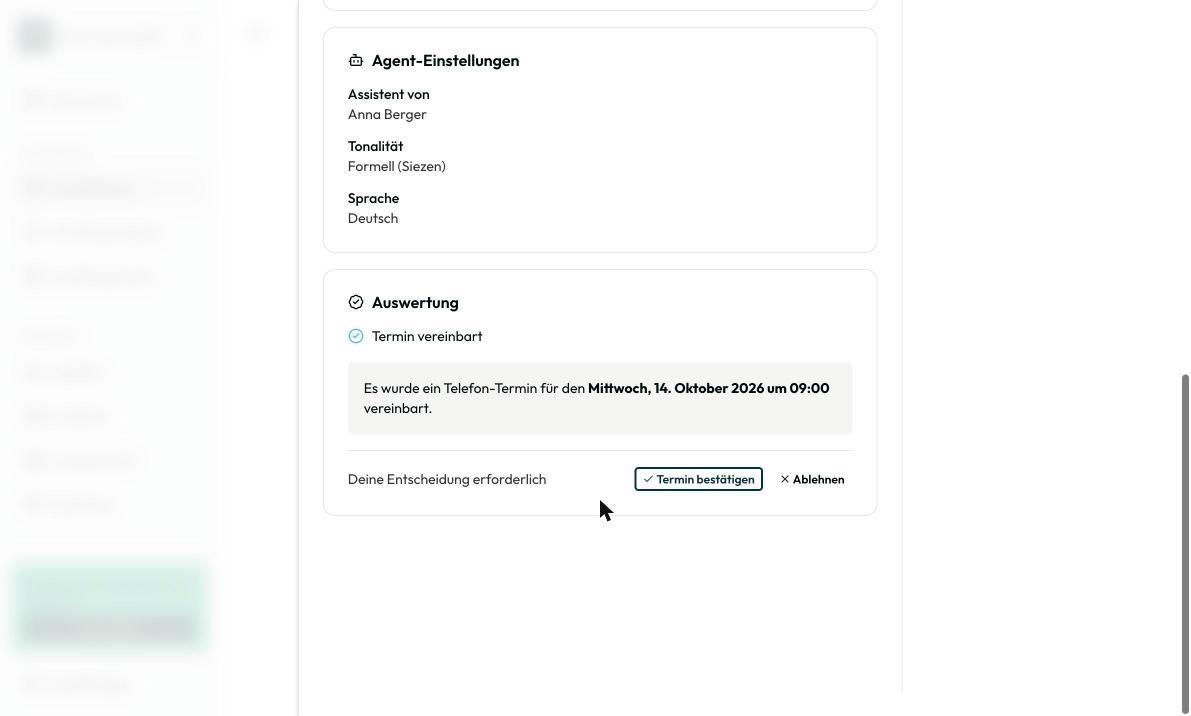
Auswertung „Termin vereinbart“ mit „Termin bestätigen“ und „Ablehnen“

3. Vorgang anlegen

Was ist ein Vorgang?

Eine Verkaufschance oder ein größeres Anliegen, zum Beispiel eine Vertragsverlängerung. Jeder Vorgang durchläuft Phasen von Anfrage über Angebot und Verhandlung bis Gewonnen oder Verloren. Wert und erwarteten Abschluss siehst du auf einen Blick.

Öffne Interagieren › Vorgänge und klick auf Neuer Vorgang. Leg ihn einzeln an oder lade mehrere per CSV hoch.
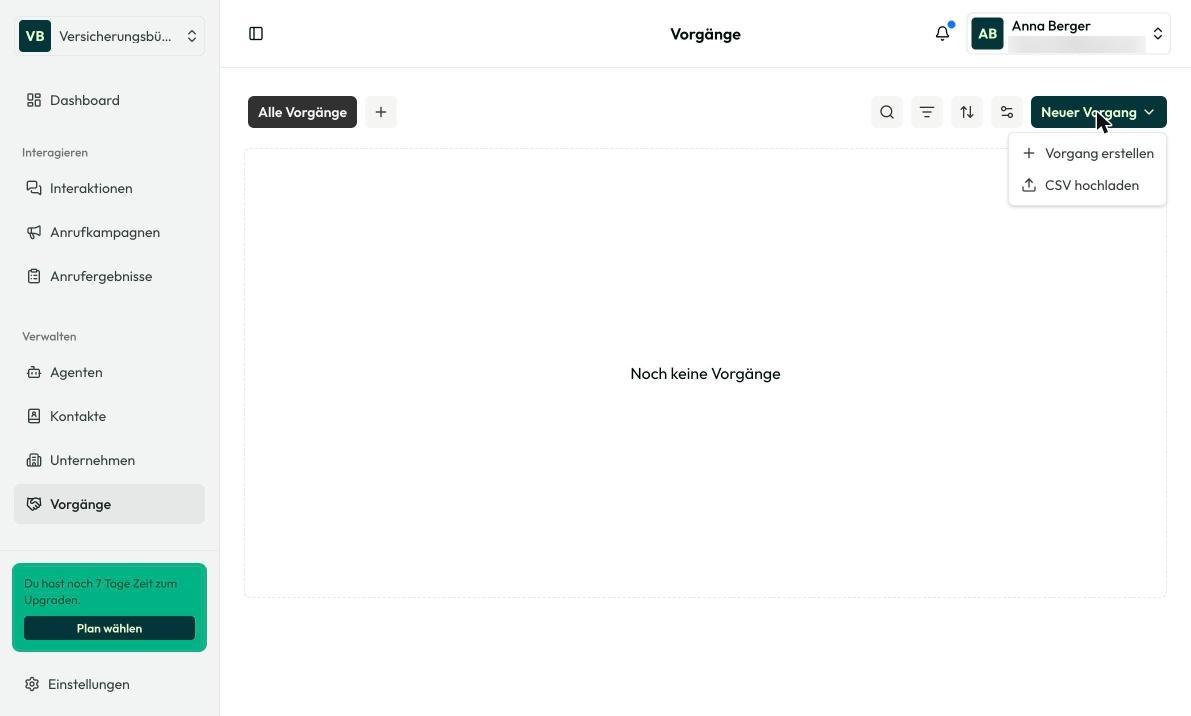
Menü „Neuer Vorgang“ mit „Vorgang erstellen“ und „CSV hochladen“

4. Kontakte pflegen

Wer zum ersten Mal mit deinem Agenten spricht, wird automatisch als Kontakt angelegt. Prüf den Namen unter Verwalten › Kontakte und ergänze fehlende Angaben.

Häufige Fragen

Du als Berater. Weitere Teammitglieder trägst du beim KI-Agenten unter Benachrichtigungen ein, siehe Agent einstellen.

War dieser Artikel hilfreich?
ZurückInteraktionenGeschafftZurück zu Erste Schritte
  • 1. Anfragen bearbeiten
  • 2. Termine bestätigen
  • 3. Vorgang anlegen
  • 4. Kontakte pflegen
  • Häufige Fragen