Insaio
Help Center
SupportAnmeldenDemo buchen
Erste SchritteFunktionen
Insaio

Das KI-Kundenteam für Versicherungen und Finanzen.

LinkedInInstagramYouTube

Produkt

KI-RezeptionKI-BestandspflegeKI-AssistenzKI-ProtokolleDesktop-AppPreiseDemo buchen

Ressourcen

Help CenterLerne mit InsaioChangelogAnkündigungenInvestitionsrechnerStatus

Unternehmen

Über unsKontaktImpressumDatenschutzAllgemeine Geschäftsbedingungen

© 2026 Sandbox Connection GmbH

Erste Schritte · 7 Artikel
  1. 1Konto einrichten
  2. 2Rufnummer weiterleiten
  3. 3Kalender & Termintypen
  4. 4KI-Rezeption konfigurieren
  5. 5KI-Anrufkampagne aufsetzen
  6. 6Interaktionen
  7. 7Vorgänge

Erste Schritte

  1. 1Konto einrichten
  2. 2Rufnummer weiterleiten
  3. 3Kalender & Termintypen
  4. 4KI-Rezeption konfigurieren
  5. 5KI-Anrufkampagne aufsetzen
  6. 6Interaktionen
  7. 7Vorgänge
Erste SchritteInteraktionen

Interaktionen

Unter Interaktionen siehst du jedes Gespräch deines KI-Agenten und was dabei herausgekommen ist.

In diesem Artikel

  • 1. Gespräche finden
  • 2. Gespräch öffnen
  • 3. Benachrichtigungen einstellen
  • Häufige Fragen
Bevor du loslegst

Du brauchst mindestens ein Gespräch, zum Beispiel einen Anruf auf deine Insaio-Nummer.

1. Gespräche finden

Öffne Interagieren › Interaktionen. Du siehst deine Kontaktmomente mit Kunden: Anrufe, gebuchte Termine und E-Mails, die Insaio verschickt. Die Liste öffnet mit vergangenen Einträgen, kommende Termine zeigt Filter › Zeitraum › Anstehend. Mit Suche und Filter findest du einzelne Einträge. Gespräche außerhalb von Insaio, zum Beispiel per WhatsApp oder persönlich, hältst du mit Interaktion erfassen fest.

Tipp

Über + speicherst du eigene Ansichten, zum Beispiel „Heute eingegangen“.
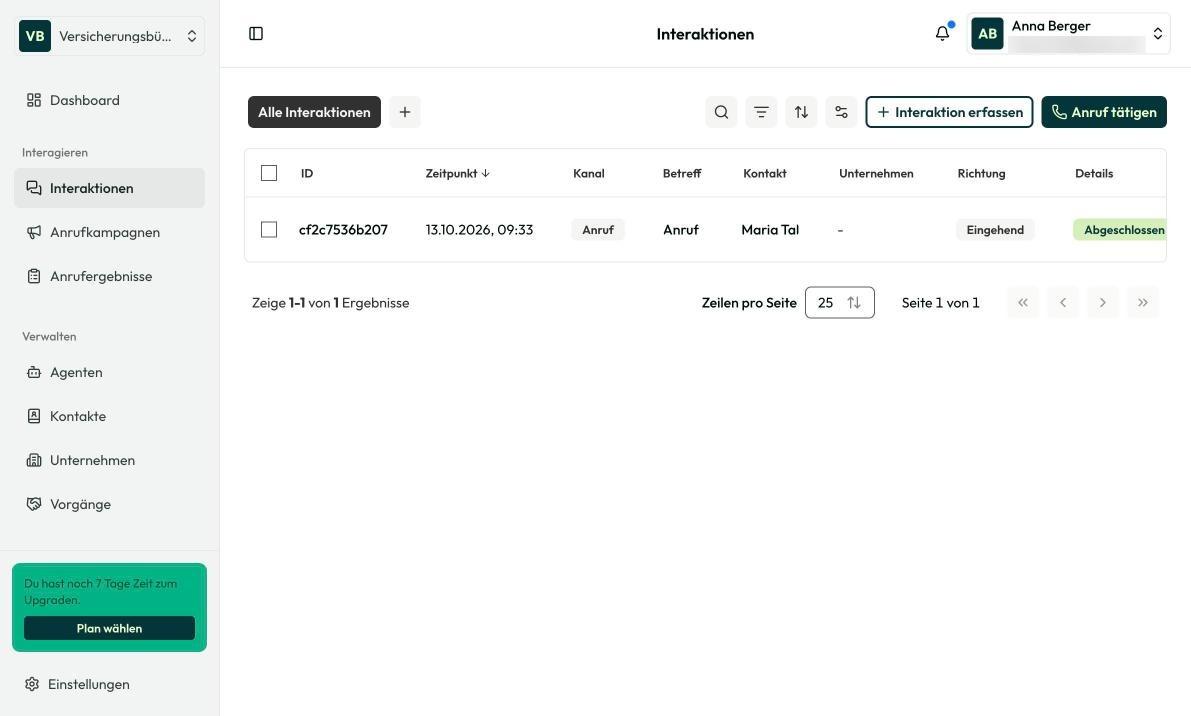
Liste unter Interagieren › Interaktionen mit Suche, Filtern und gespeicherten Ansichten

2. Gespräch öffnen

Klick auf einen Eintrag. Du siehst die Übersicht mit KI-Zusammenfassung und Auswertung, das Transkript und den Änderungsverlauf.

Hinweis

Direkt nach dem Gespräch steht kurz Wird analysiert. Nach wenigen Sekunden ist das Gespräch fertig ausgewertet.
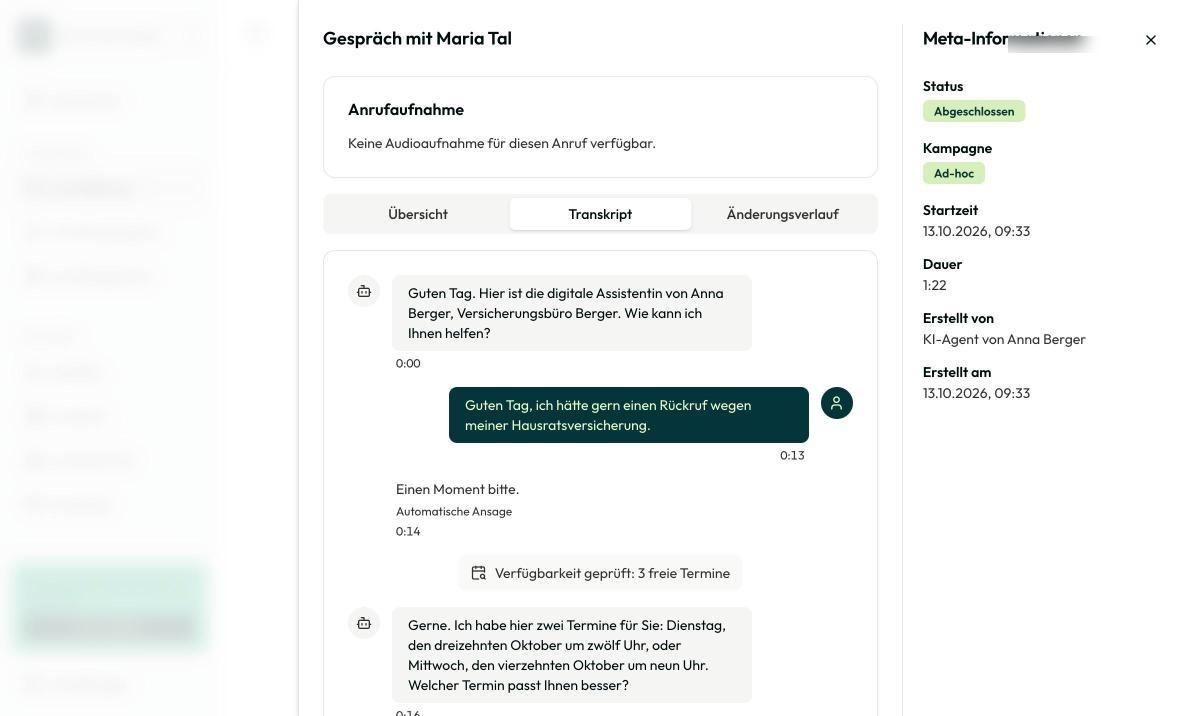
Geöffnetes Gespräch mit Übersicht, KI-Zusammenfassung und Auswertung

3. Benachrichtigungen einstellen

Neue Ergebnisse zeigt dir Insaio an der Glocke oben rechts. Unter Einstellen › Nutzerkonto › Benachrichtigungen wählst du, ob du in der App oder per E-Mail informiert wirst.

Häufige Fragen

Prüf oben die Berater-Auswahl. Ist ein einzelner Berater gewählt, siehst du nur seine Gespräche.

Standardmäßig 12 Monate. Ändern kannst du das unter Einstellen › Organisation › Anrufeinstellungen.

War dieser Artikel hilfreich?
ZurückKI-Anrufkampagne aufsetzenWeiterVorgänge
  • 1. Gespräche finden
  • 2. Gespräch öffnen
  • 3. Benachrichtigungen einstellen
  • Häufige Fragen