Dein Konto ist eingerichtet.
1. Verfügbarkeit prüfen
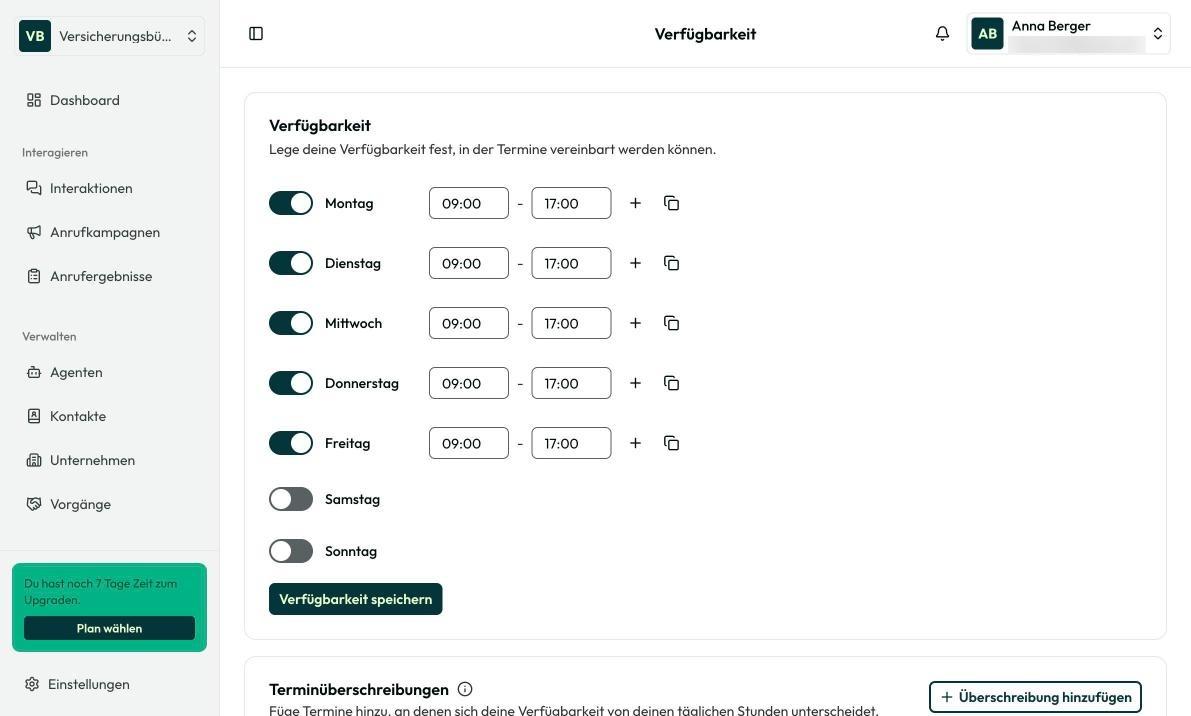
Deine Zeiten hast du bei der Einrichtung festgelegt. Ändern kannst du sie unter Einstellen › Nutzerkonto › Verfügbarkeit. Unter Terminüberschreibungen trägst du Tage mit anderen Zeiten ein, zum Beispiel Urlaub.
2. Kalender verbinden
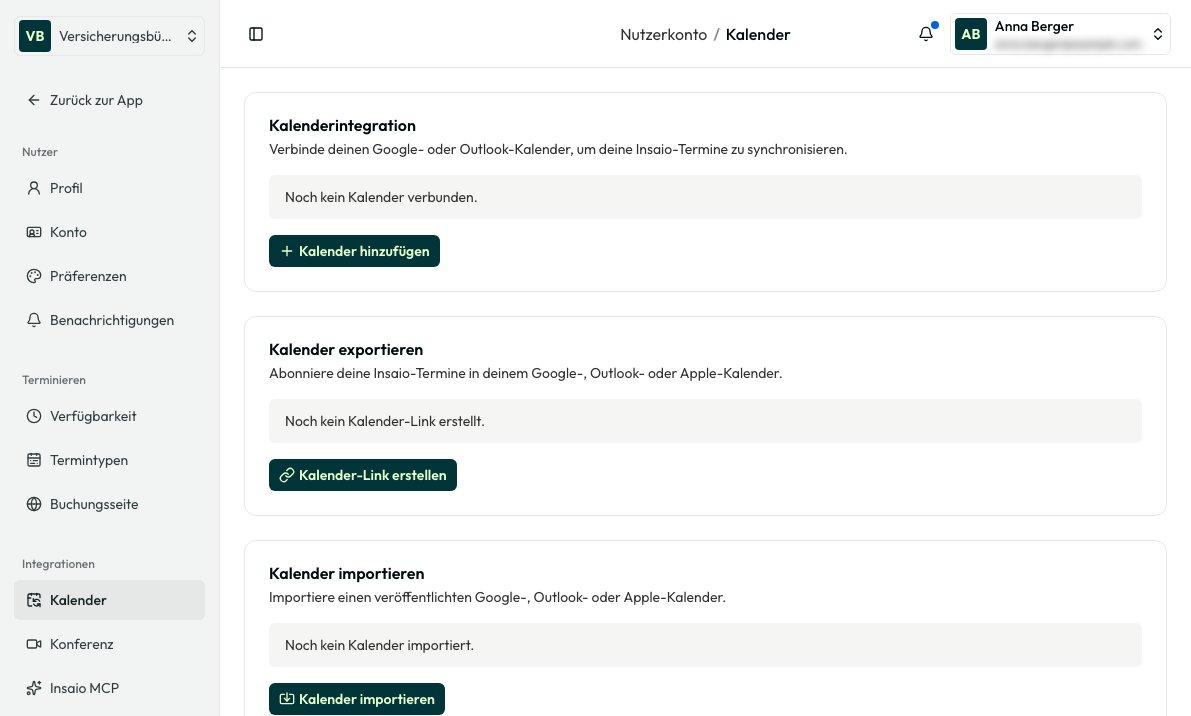
Unter Einstellen › Nutzerkonto › Kalender verbindest du deinen Google- oder Outlook-Kalender. Gebuchte Termine erscheinen dann direkt in deinem Kalender. Einen Apple-Kalender bindest du auf derselben Seite über seinen veröffentlichten Link ein, unter Kalender importieren. Insaio liest ihn nur, gebuchte Termine erscheinen dort also nicht. Mehr dazu in Kalender verbinden. Für Online-Termine kannst du außerdem Google Meet, Microsoft Teams oder Zoom unter Einstellen › Nutzerkonto › Konferenz verbinden.
3. Termintyp anlegen
Eine Vorlage für Termine: wie lange sie dauern und wie sie stattfinden. Dein Agent bucht immer einen bestimmten Termintyp.
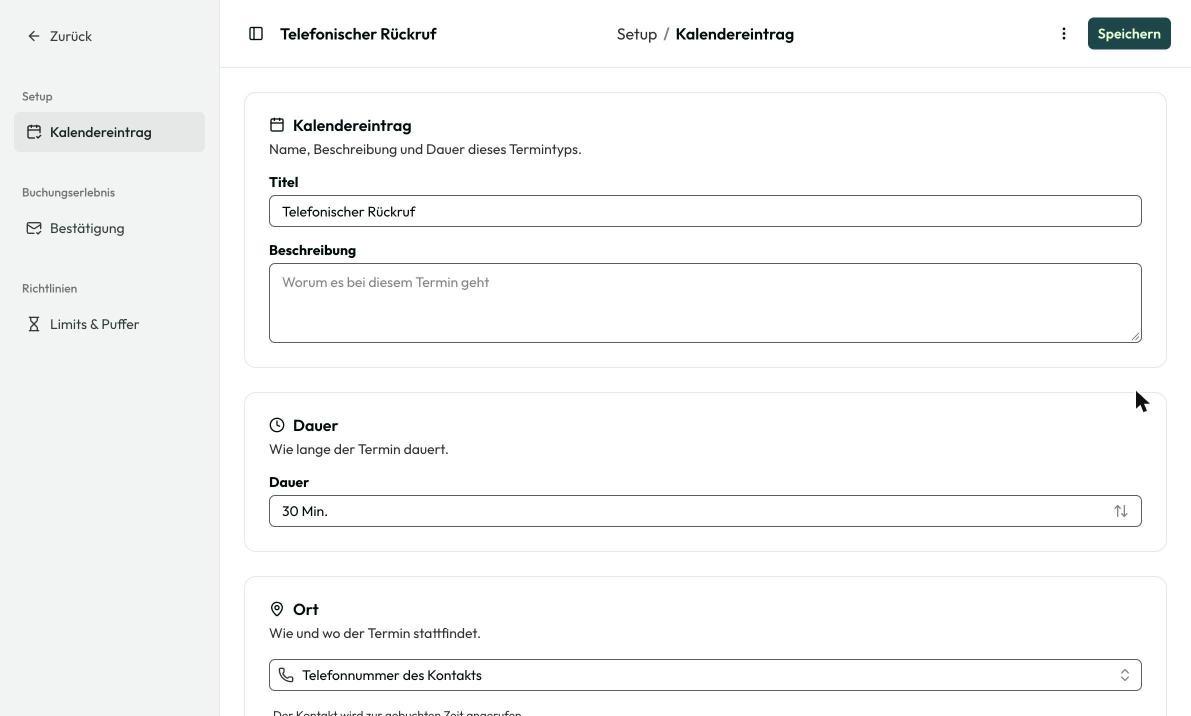
Öffne Einstellen › Nutzerkonto › Termintypen und klick auf Ersten Termintyp erstellen. Gib einen Titel ein, zum Beispiel „Telefonischer Rückruf“, prüf die Dauer und wähle den Ort: Telefon, Videokonferenz oder Vor Ort. Klick auf Speichern.
Leg zwei Termintypen an: einen für Rückrufe (30 Minuten, Telefon) und einen für Beratungen (zum Beispiel 60 Minuten).
4. Bestätigung und Puffer einstellen
Standardmäßig bestätigst du jede Buchung, bevor sie fest im Kalender steht. Unter Limits & Puffer legst du fest, wie kurzfristig (Standard: 2 Stunden vorher) und wie weit im Voraus (Standard: 30 Tage) gebucht werden darf.
Häufige Fragen
Prüf, ob deine Verfügbarkeit in den nächsten Tagen Zeiten enthält und ob die Vorlaufzeit zu lang ist.
Nein, aber es hilft. Ohne Kalender kennt dein Agent nur deine Verfügbarkeit, nicht deine übrigen Termine.