Insaio
Help Center
SupportAnmeldenDemo buchen
Erste SchritteFunktionen
Insaio

Das KI-Kundenteam für Versicherungen und Finanzen.

LinkedInInstagramYouTube

Produkt

KI-RezeptionKI-BestandspflegeKI-AssistenzKI-ProtokolleDesktop-AppPreiseDemo buchen

Ressourcen

Help CenterLerne mit InsaioChangelogAnkündigungenInvestitionsrechnerStatus

Unternehmen

Über unsKontaktImpressumDatenschutzAllgemeine Geschäftsbedingungen

© 2026 Sandbox Connection GmbH

Erste Schritte · 7 Artikel
  1. 1Konto einrichten
  2. 2Rufnummer weiterleiten
  3. 3Kalender & Termintypen
  4. 4KI-Rezeption konfigurieren
  5. 5KI-Anrufkampagne aufsetzen
  6. 6Interaktionen
  7. 7Vorgänge

Erste Schritte

  1. 1Konto einrichten
  2. 2Rufnummer weiterleiten
  3. 3Kalender & Termintypen
  4. 4KI-Rezeption konfigurieren
  5. 5KI-Anrufkampagne aufsetzen
  6. 6Interaktionen
  7. 7Vorgänge
Erste SchritteKI-Rezeption konfigurieren

KI-Rezeption konfigurieren

Dein KI-Agent nimmt schon Anrufe an. Hier legst du fest, wie er spricht und ob er Rückrufe und Termine bucht.

In diesem Artikel

  • 1. Anrufannahme wählen
  • 2. Agent anpassen
  • 3. Rückrufe und Termine einschalten
  • 4. Rückruf ausprobieren
  • Häufige Fragen
Bevor du loslegst

Für Rückrufe und Termine brauchst du einen Termintyp, siehe Kalender & Termintypen.

1. Anrufannahme wählen

Öffne Verwalten › KI-Agenten und deinen KI-Agenten, der als Standard markiert ist. Wähle links unter Kanäle den Punkt Telefon. Unter Anrufannahme ist KI-Agent voreingestellt. Mit Anrufweiterleitung gehen Anrufe stattdessen an deine verifizierte Nummer.
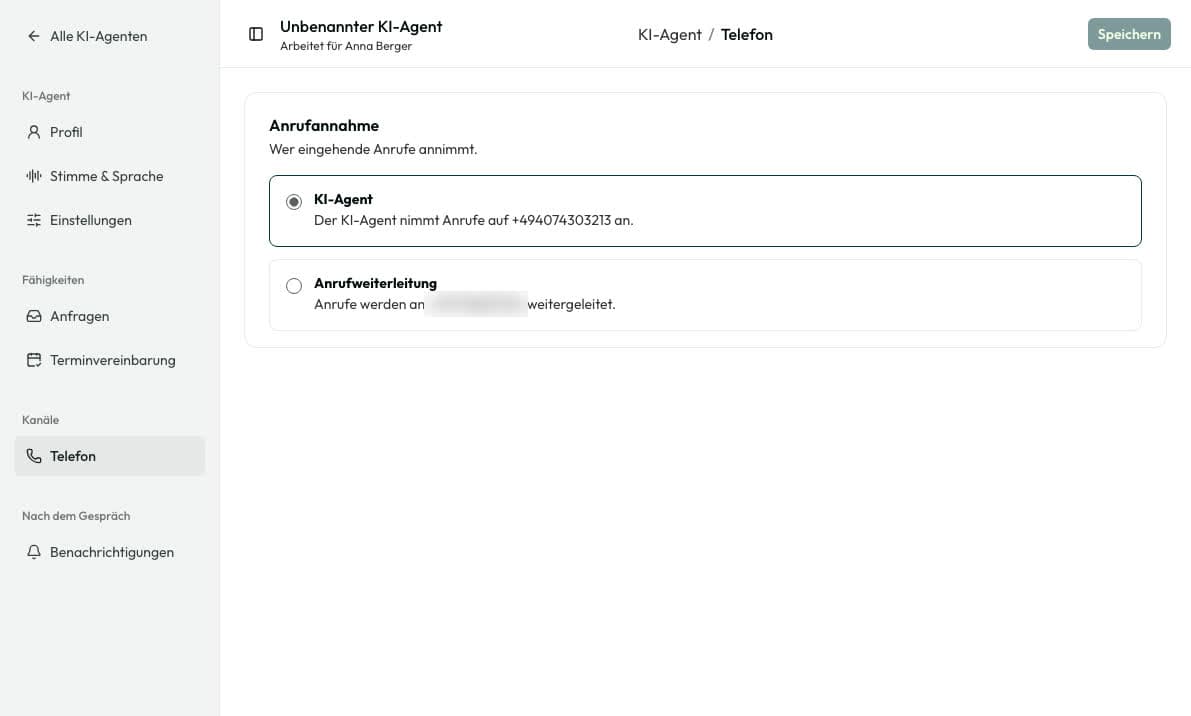
Bereich „Anrufannahme“ unter Verwalten › KI-Agenten › Telefon mit KI-Agent und Anrufweiterleitung

2. Agent anpassen

Wähle links unter KI-Agent den Punkt Stimme & Sprache. Dort wählst du Tonalität, Sprache und Stimme. Klick auf Speichern.

3. Rückrufe und Termine einschalten

Wähle links unter Fähigkeiten den Punkt Terminvereinbarung. Schalte Rückruf vereinbaren ein und wähle deinen Termintyp. Für Beratungen machst du dasselbe mit Beratungstermin vereinbaren. Klick auf Speichern.

Hinweis

Anfrage aufnehmen ist immer aktiv. Dein Agent notiert jedes Anliegen mit Kontakt und Rückrufnummer. Du findest es unter Fähigkeiten › Anfragen.
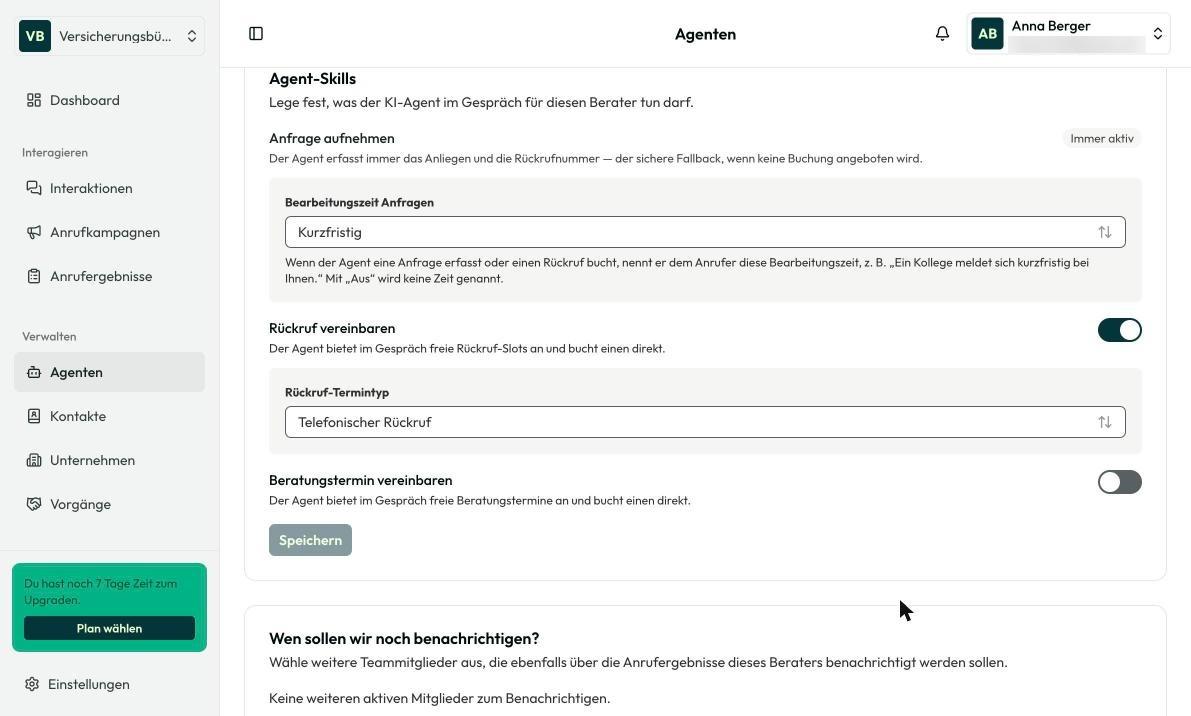
Agent-Skills mit „Rückruf vereinbaren“, „Beratungstermin vereinbaren“ und „Anfrage aufnehmen“

4. Rückruf ausprobieren

Ruf deine Insaio-Nummer an und lass dir einen Rückruf geben. Danach steht er im Dashboard unter Termine & Rückrufe mit Bestätigung ausstehend.
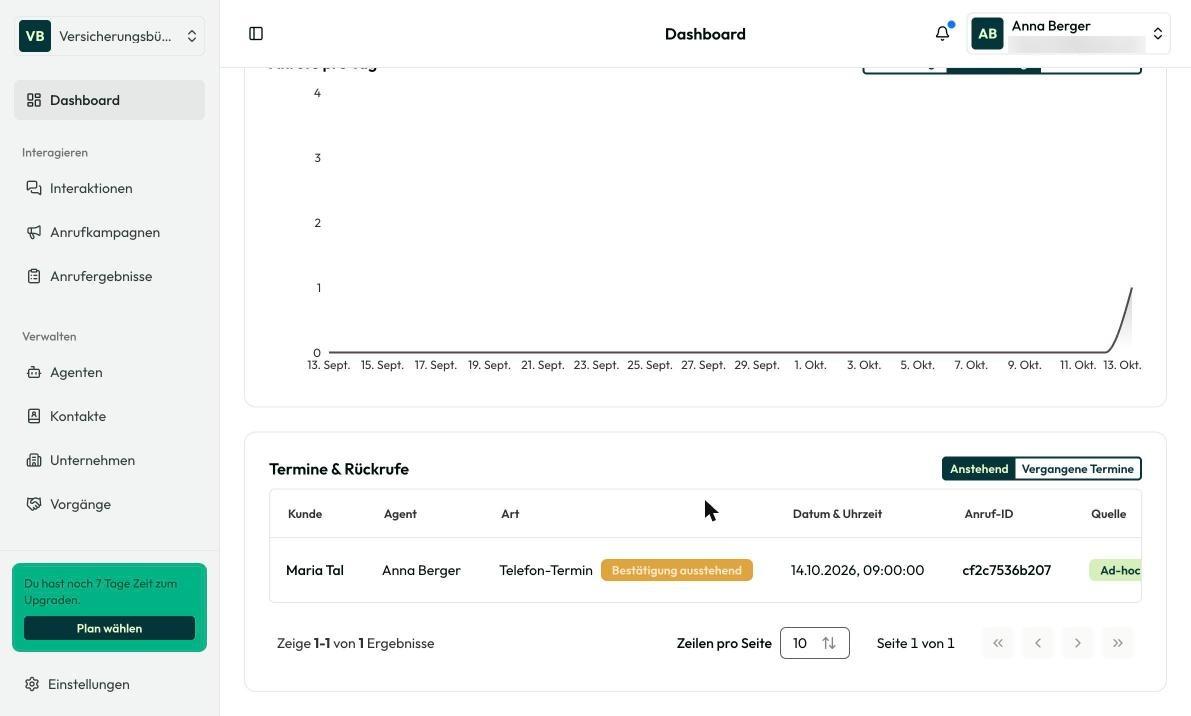
Rückruf im Dashboard unter „Termine & Rückrufe“ mit Status „Bestätigung ausstehend“

Häufige Fragen

Meist fehlt ein Termintyp oder der Skill ist ausgeschaltet.

Du oder der zuständige Berater. Dein Agent bucht nur den Termin.

Nur, wenn du die Gesprächsaufzeichnung unter Einstellen › Organisation › Anrufeinstellungen einschaltest. Sie ist standardmäßig aus.

War dieser Artikel hilfreich?
ZurückKalender & TermintypenWeiterKI-Anrufkampagne aufsetzen
  • 1. Anrufannahme wählen
  • 2. Agent anpassen
  • 3. Rückrufe und Termine einschalten
  • 4. Rückruf ausprobieren
  • Häufige Fragen