Du brauchst den Tarif Professional oder die Testphase, einen Termintyp und eine Nummer für ausgehende Anrufe. Die Prüfung deiner Nummer kommt noch dazu.
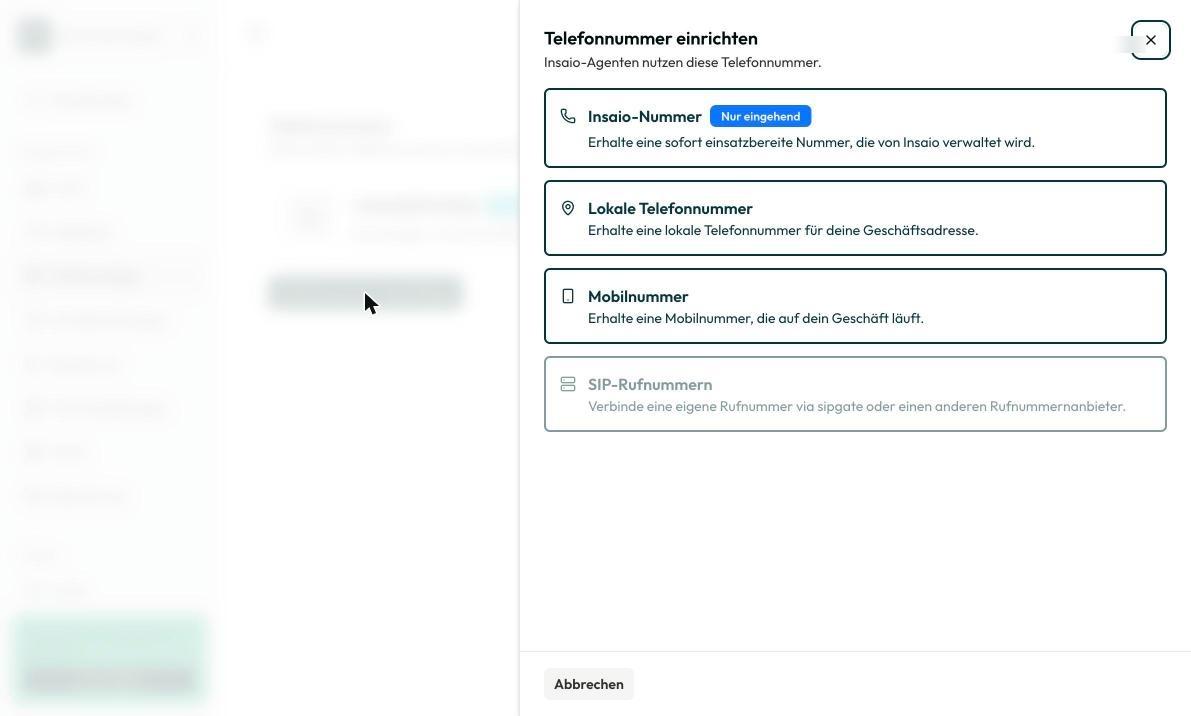
1. Nummer für ausgehende Anrufe beantragen
Deine Insaio-Nummer nimmt nur Anrufe an. Für die Nummer für ausgehende Anrufe wird dein Unternehmen geprüft. Beantrage sie deshalb als Erstes.
Öffne Einstellen › Organisation › Telefonanlage und klick auf Telefonnummer hinzufügen. Wähle Lokale Telefonnummer oder Mobilnummer, gib deine Geschäftsinformationen ein und lade einen Nachweis hoch.
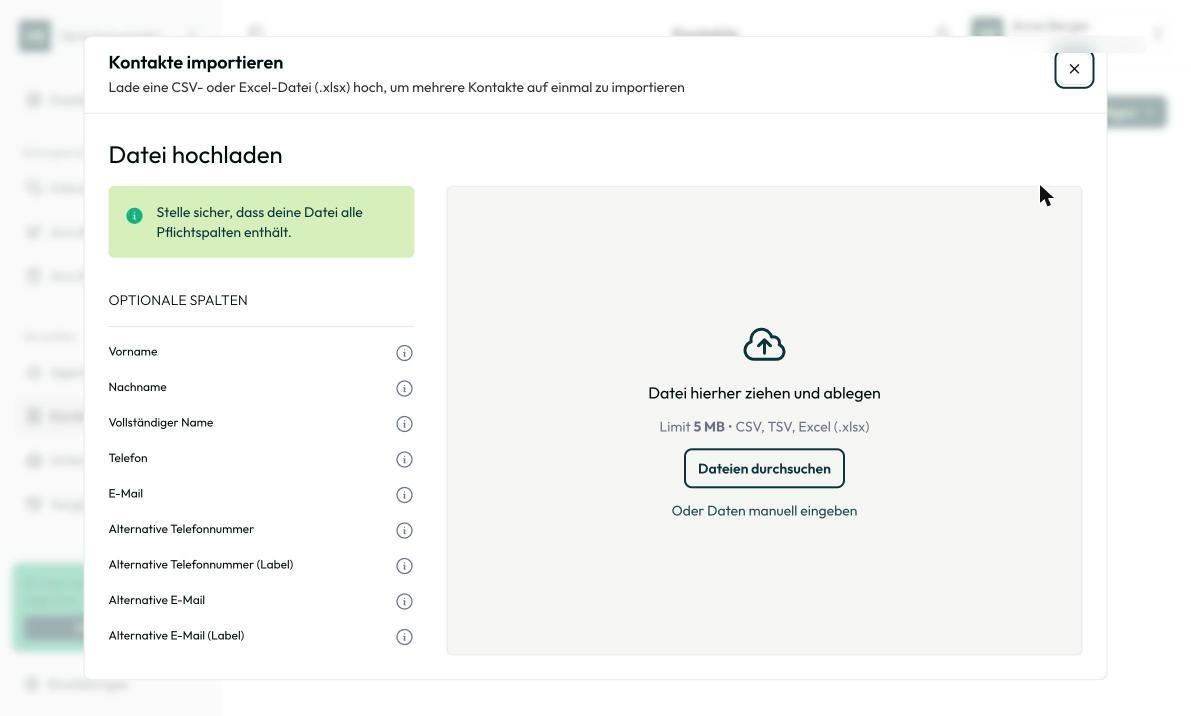
2. Kontakte importieren
Öffne Verwalten › Kontakte und klick auf Kontakt hinzufügen. Leg Kontakte einzeln an oder lade eine CSV- oder Excel-Datei hoch. Jeder Kontakt braucht eine Telefonnummer.
Kontakte mit Nicht anrufen oder Nicht kontaktieren ruft dein Agent nicht an.
3. Kampagne anlegen
Öffne Interagieren › Kampagnen und klick auf Kampagne erstellen. Klick oben links auf Unbenannte Kampagne und gib einen Namen ein, zum Beispiel „Police-Prüfung Herbst“.
4. Kampagne planen
Unter Planung legst du Start, Anrufversuche, Zweck (Terminvereinbarung oder Datenabfrage) und Termintyp fest. Bei Termine für wählst du, in wessen Kalender dein Agent Termine bucht. Unter Agent-Einstellungen wählst du deine Nummer aus Schritt 1.
Dein Agent ruft nur werktags zwischen 8 und 19 Uhr an.
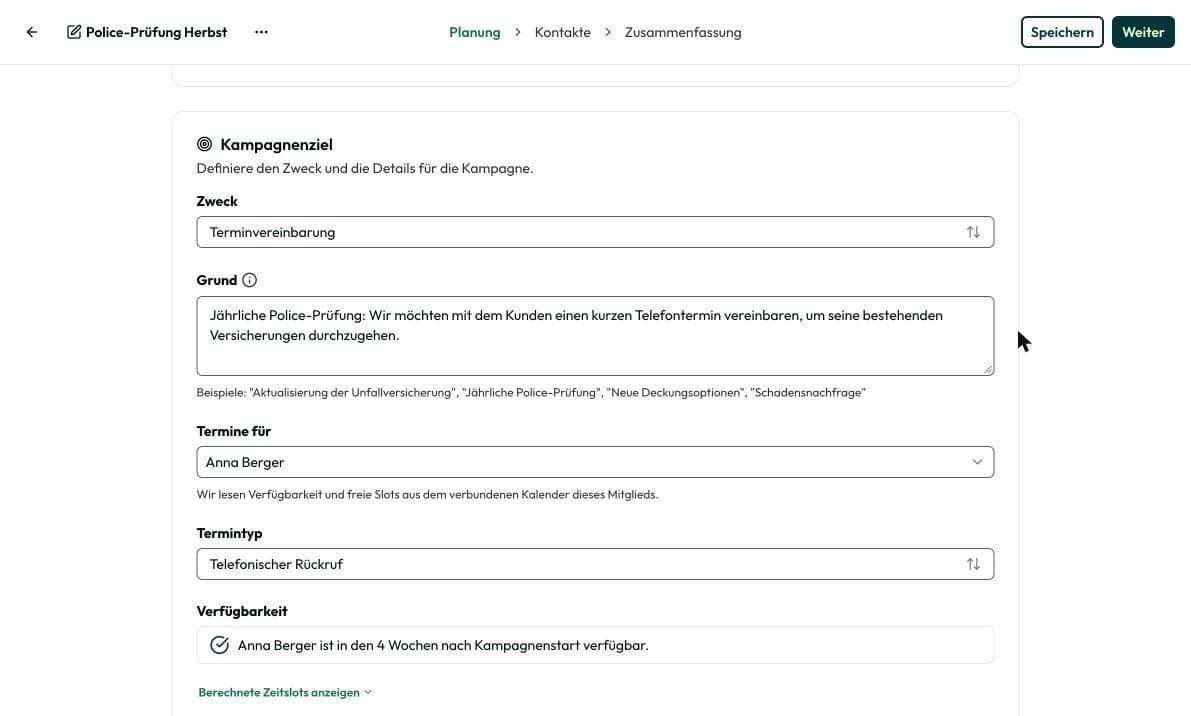
Er stellt sich als deine digitale Assistenz vor, nennt den Anlass, schlägt freie Zeiten vor und bucht den Termin. Geht niemand ran, versucht er es später noch einmal.
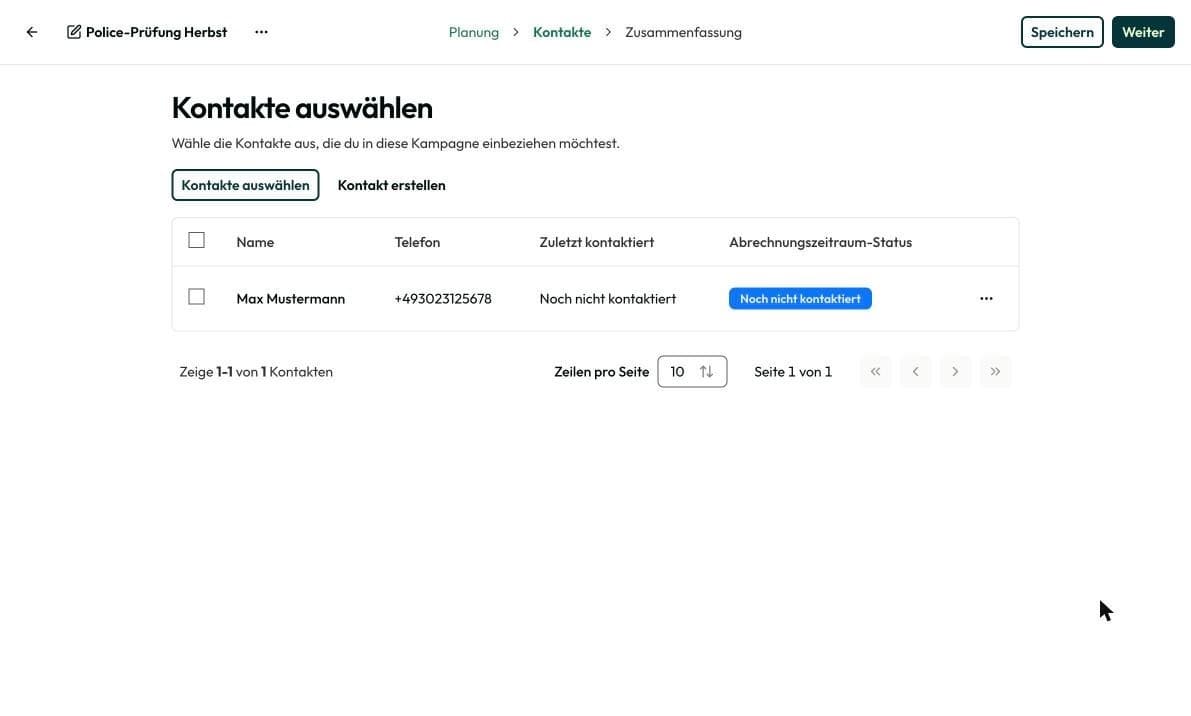
5. Kontakte auswählen
Unter Kontakte wählst du aus, wen dein Agent anrufen soll. Neue Kontakte kannst du hier auch direkt anlegen.
6. Prüfen und veröffentlichen
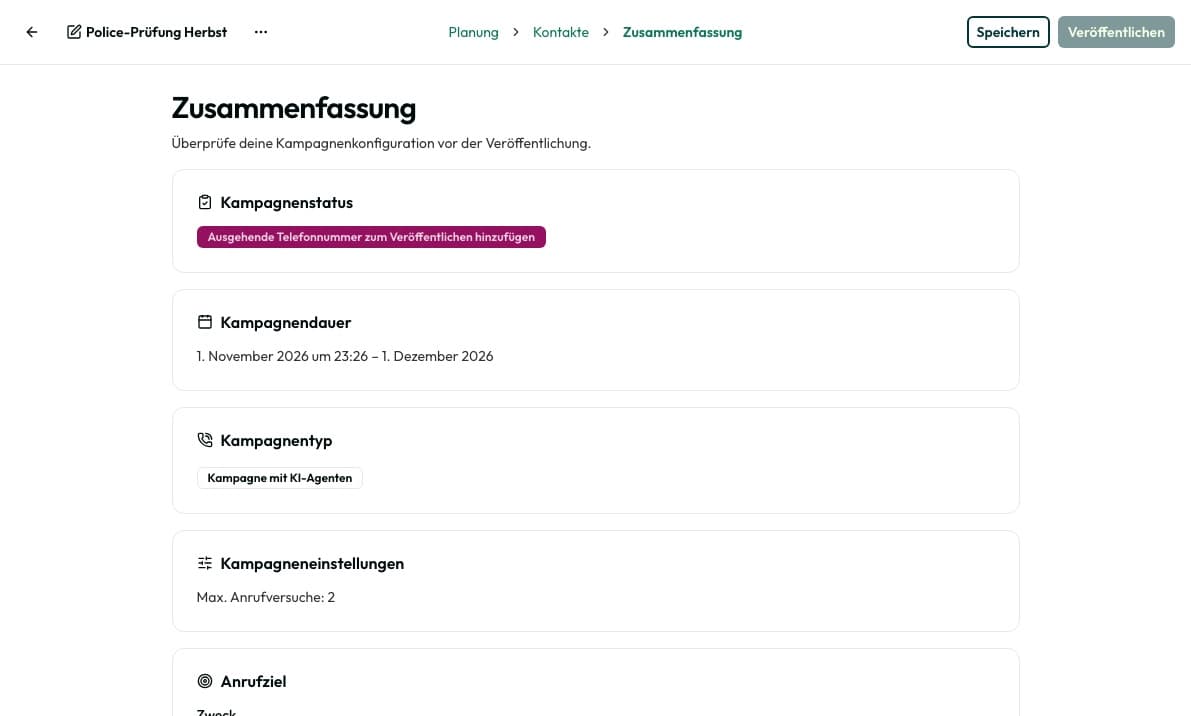
Die Zusammenfassung zeigt, was noch fehlt. Passt alles, klick auf Veröffentlichen.
Häufige Fragen
Meist fehlt die Nummer für ausgehende Anrufe oder der Name der Kampagne.
Nein. Sie nimmt nur Anrufe an.
Im Tarif Professional bis zu 100, im Tarif Business bis zu 250.