Du brauchst eine E-Mail-Adresse und eine Telefonnummer (Handy oder Festnetz).
1. Konto erstellen
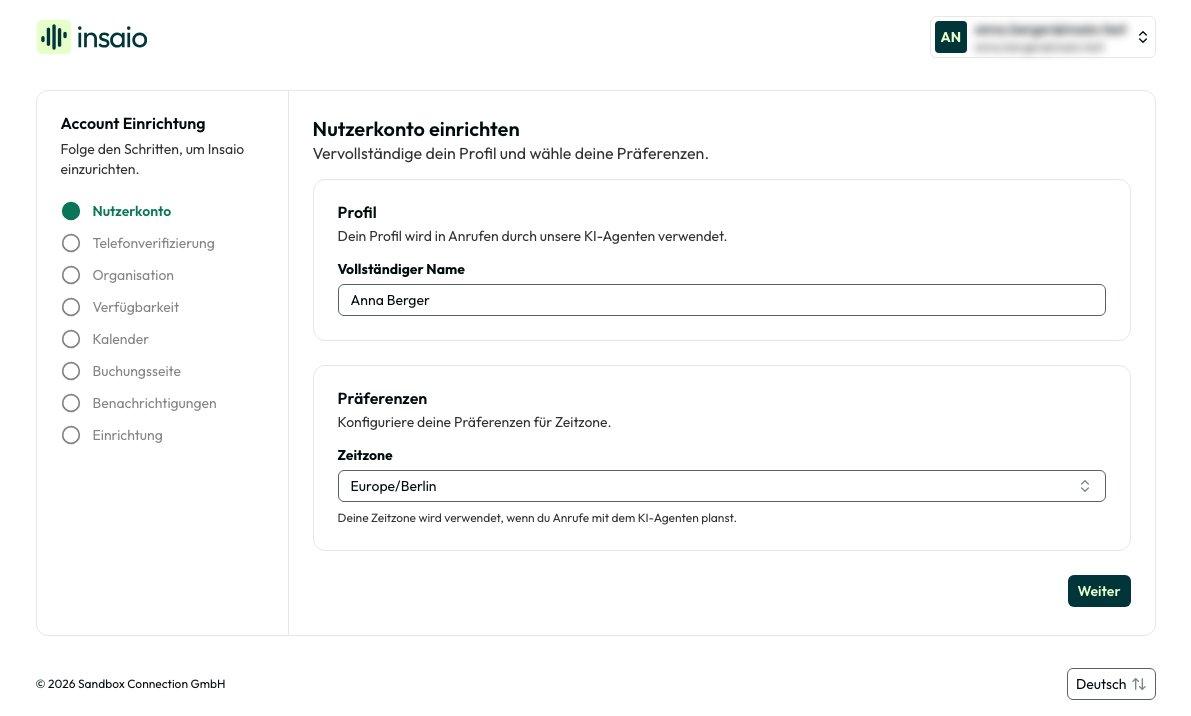
Klick auf Konto erstellen und registriere dich. Damit startet deine 7-tägige Testphase. Gib danach deinen Namen ein und prüf die Zeitzone. Dein KI-Agent nutzt deinen Namen in Gesprächen mit deinen Kunden.
2. Telefonnummer verifizieren
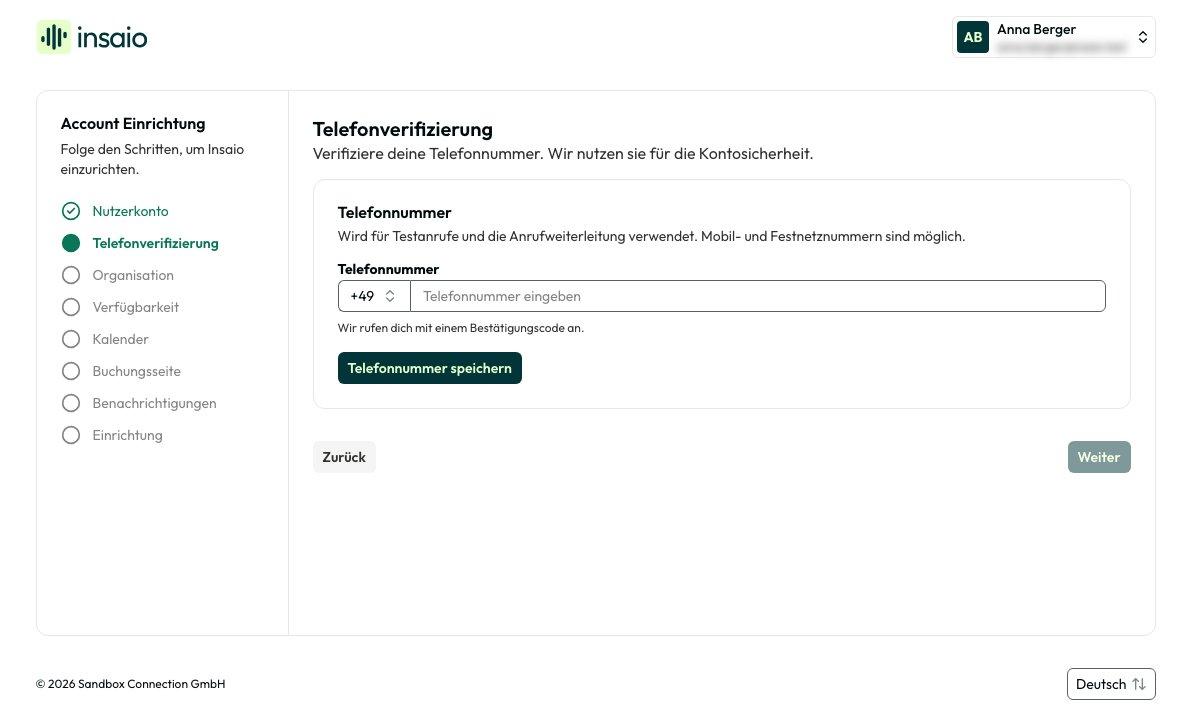
Gib deine Telefonnummer ein und klick auf Telefonnummer speichern. Du bekommst einen Anruf mit einem Bestätigungscode. Gib den Code ein.
An diese Nummer kann dein Agent später Anrufe an dich weiterleiten.
3. Organisation anlegen
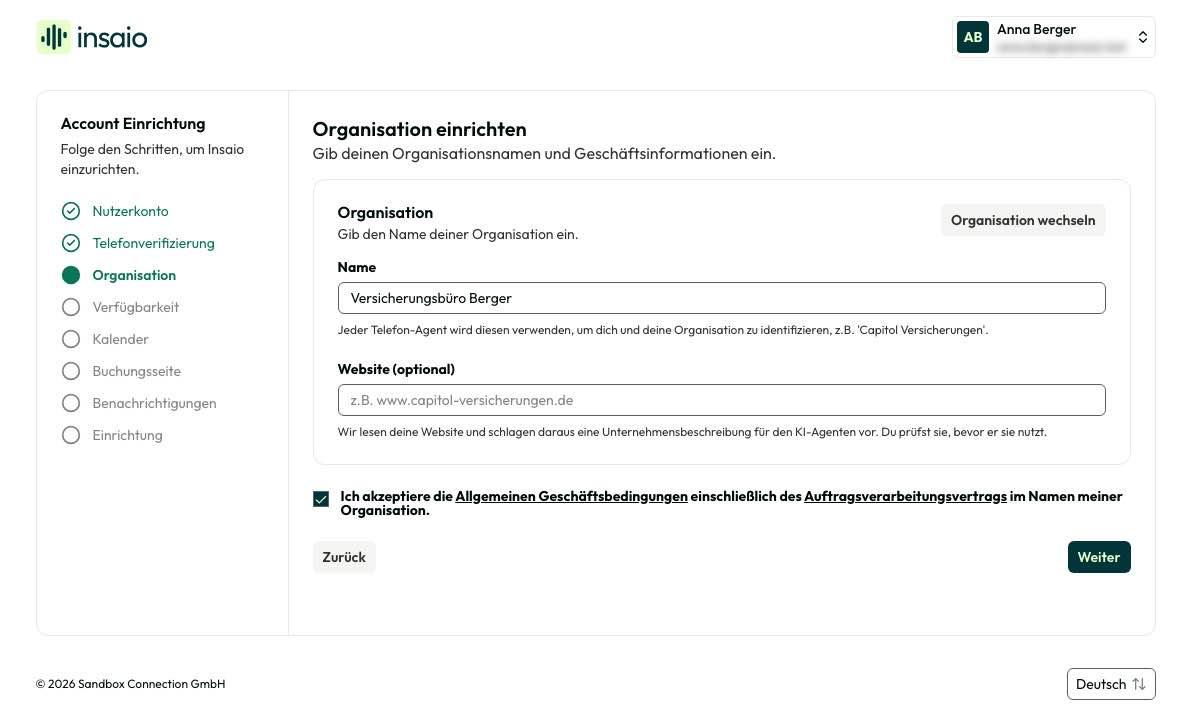
Gib den Namen deiner Agentur oder Firma ein. Dein KI-Agent nutzt diesen Namen, wenn er mit deinen Kunden interagiert. Optional gibst du auch deine Website an: Insaio schlägt daraus eine Beschreibung deines Unternehmens für deinen Agenten vor, die du prüfst, bevor dein Agent sie nutzt.
Deine Agentur oder Firma. Hier liegen deine Nummern, Kontakte, Gespräche und Termine. Dein Team lädst du später in dieselbe Organisation ein.
4. Verfügbarkeit festlegen
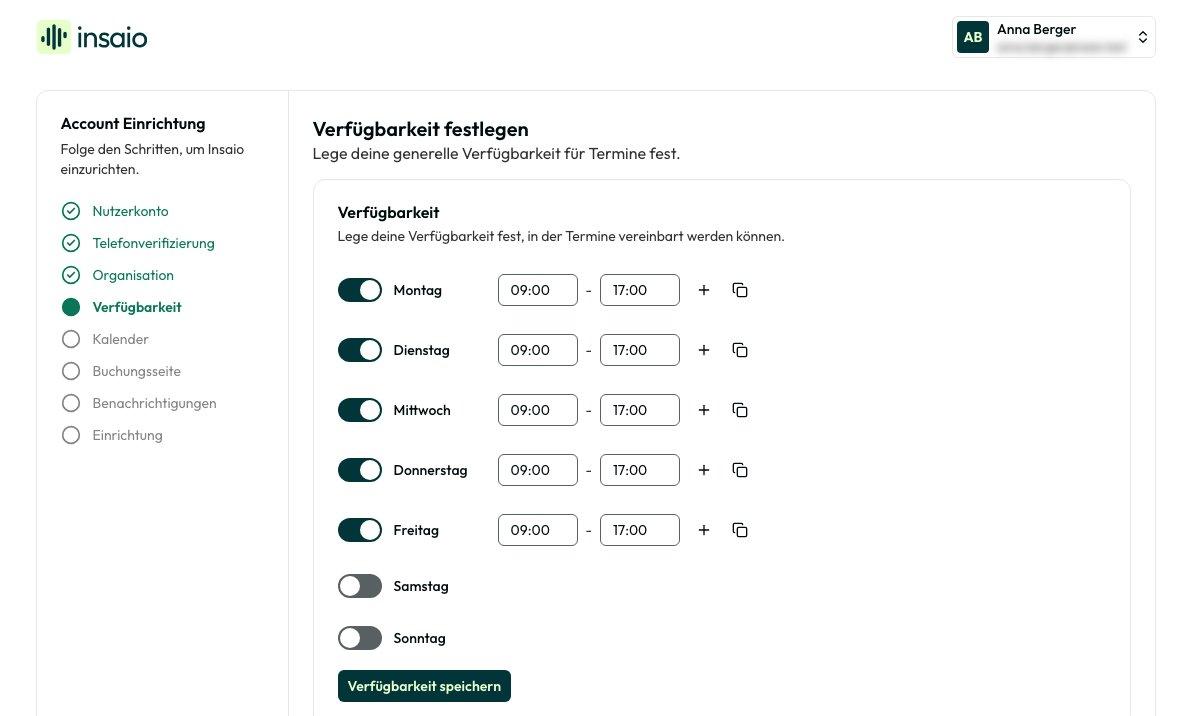
Ab Werk sind alle Tage ausgeschaltet. Schalte die Tage ein, an denen du arbeitest, trag deine Zeiten ein und klick auf Verfügbarkeit speichern. Erst dann geht es mit Weiter weiter. Dein Agent bietet Termine nur in diesen Zeiten an.
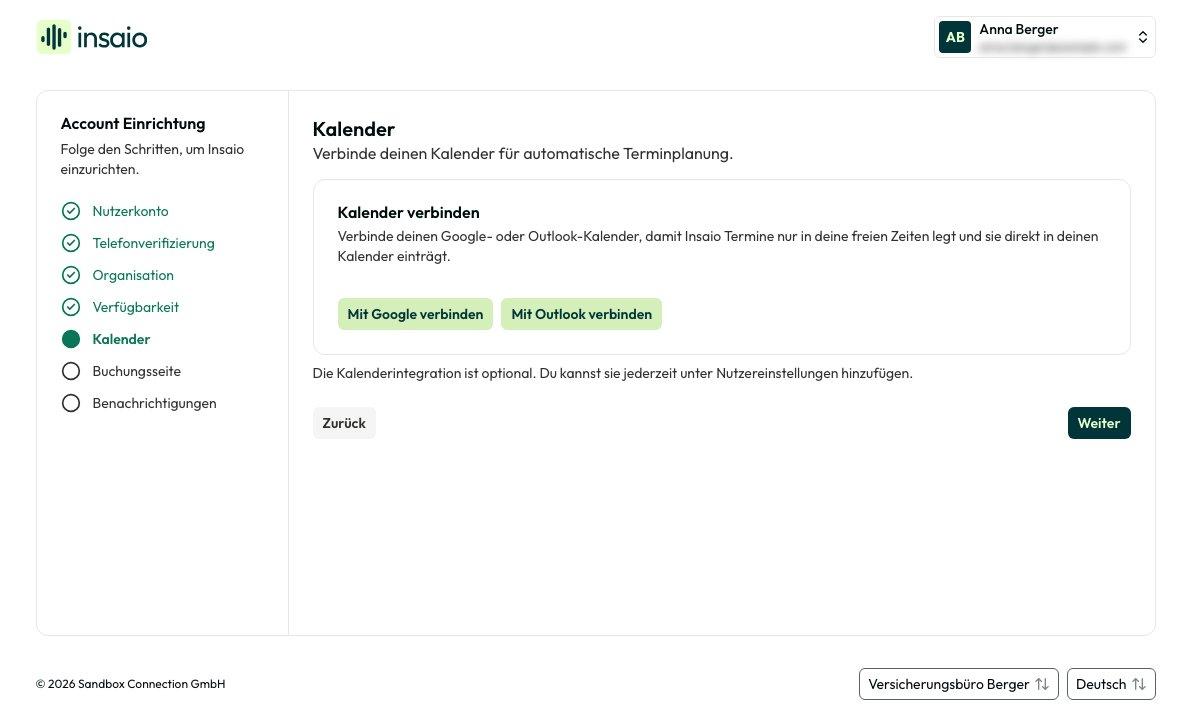
5. Kalender verbinden
Klick auf Mit Google verbinden oder Mit Outlook verbinden und melde dich an. So bietet dein Agent nur Zeiten an, die in deinem Kalender frei sind. Einen Apple-Kalender bindest du später über seinen veröffentlichten Link ein, siehe Kalender verbinden.
Der Kalender ist optional. Klick einfach auf Weiter und verbinde ihn später unter Einstellen › Nutzerkonto › Kalender.
6. Buchungsseite wählen
Über deine Buchungsseite buchen Kunden Termine direkt in deinem Kalender. Dein Link sieht zum Beispiel so aus: insaio.page/@anna-berger. Wir schlagen dir einen Namen vor. Passt er, klick auf Weiter. Sonst trag einen anderen ein.
Der Schritt ist optional. Einen Link hast du schon, auch wenn du hier nichts änderst.
7. Benachrichtigungen wählen
Kreuz an, welche E-Mails du von uns bekommen möchtest: Lerne mit Insaio, Produkt-Updates und Störungsmeldungen. Ab Werk ist nichts angekreuzt. Klick dann auf Zum Dashboard.
Der Schritt ist optional. Deine Auswahl änderst du später unter Nutzerkonto › Benachrichtigungen.
8. Insaio-Nummer erhalten
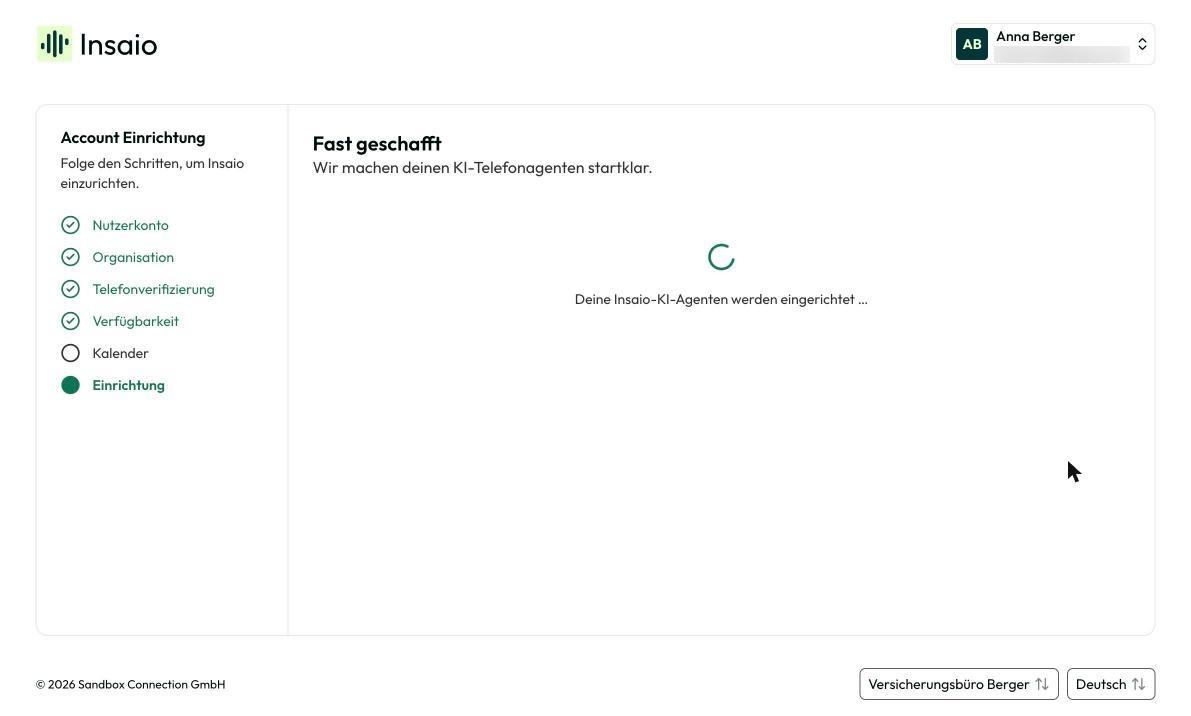
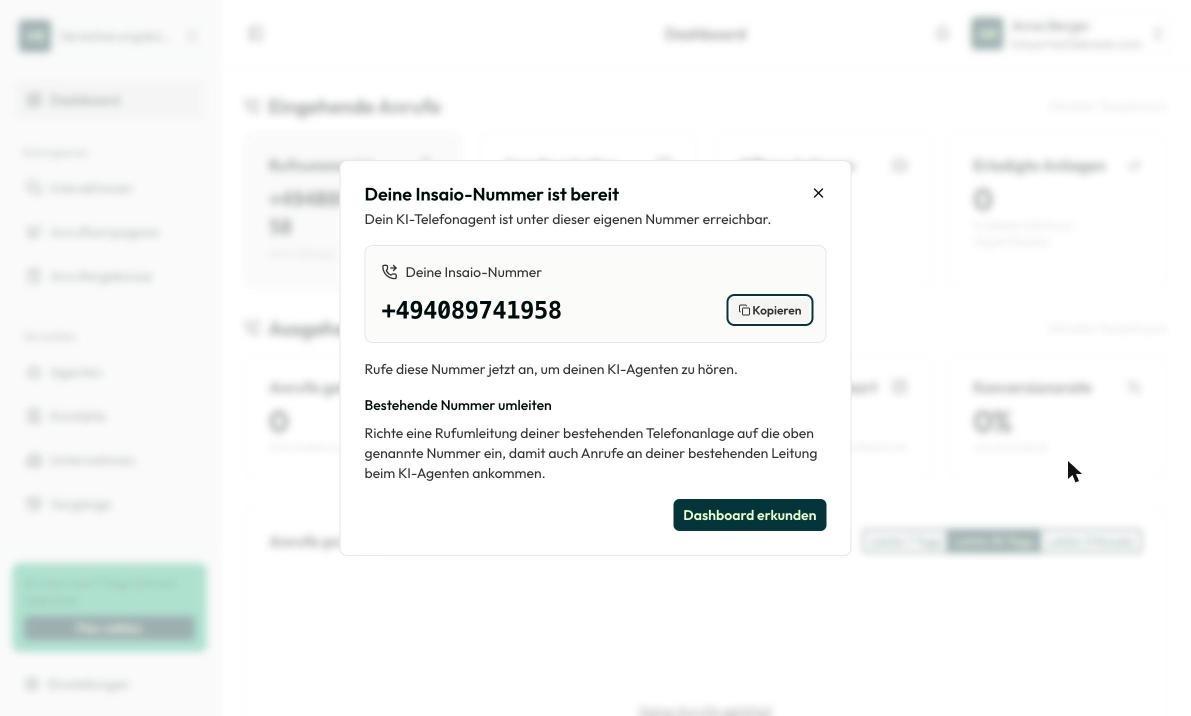
Jetzt richtet Insaio deinen KI-Agenten ein. Nach wenigen Sekunden siehst du Deine Insaio-Nummer ist bereit. Dein KI-Agent ist ab jetzt unter dieser Nummer erreichbar.
Häufige Fragen
Nein, sie nimmt nur Anrufe an. Für Kampagnen brauchst du eine Nummer für ausgehende Anrufe, siehe KI-Anrufkampagne aufsetzen.
Unter Einstellen › Organisation › Profil.
Unter Einstellen › Organisation › Mitglieder.